
原标题:"Win7提示显卡驱动程序已停止响应并且已恢复"相关电脑问题教程分享。 - 来源:WiFi之家网。Win7提示显卡驱动程序已停止响应并且已恢复怎么解决?很多Win7用户都遭遇过屏幕突然黑一下,小
亲,以下就是关于(Win7提示显卡驱动程序已停止响应解决方法),由“WiFi之家网”整理!

原标题:"Win7提示显卡驱动程序已停止响应并且已恢复"相关电脑问题教程分享。 - 来源:WiFi之家网。
Win7提示显卡驱动程序已停止响应并且已恢复怎么解决?很多Win7用户都遭遇过屏幕突然黑一下,小一会儿又恢复的故障,这时候托盘还会气泡提示用户:“显示器驱动程序已停止响应,并且已恢复”。这是什么情况呢?遇见这样的问题我们该如何解决呢?下面,我们一起来看看Win7提示显卡驱动程序已停止响应并且已恢复解决方法。
准备工作:
第三方驱动安装软件(本文使用范例 驱动精灵 下载地址)
操作步骤:
1、如果你在xp系统下正常运行,没有出现过这种情况,而你把xp升级成Vista或win7后,问题才出现。那么,证明你的计算机硬件没有问题,问题的原因就是显卡与当前系统的“配合”上出现了问题。
2、针对上面提到的升级系统后出现问题,我们首先想到的就是要更新显卡驱动程序。我们可以从官网上下载符合当前系统的驱动程序,也可以使用一些驱动管理软件进行下载和安装。
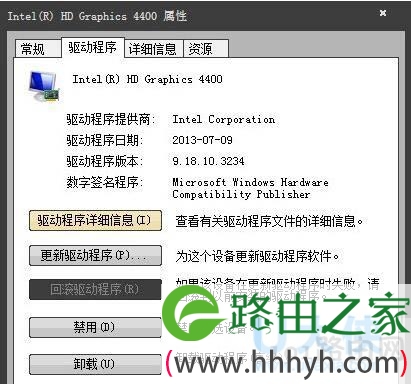
显卡驱动
3、我们知道出现这个问题的根本原因是系统中的超时检测和恢复服务(TDR)发挥了作用。这时我们可以使用“驱动精灵”来修复这个问题。

显卡驱动
4、下载和安装驱动精灵,安装完成之后,打开软件,点击“系统助手”,然后再点击“显示驱动停止相应”—“立即修复”。

显卡驱动
5、在这里我们就能看到,可能导致这个问题出现的原因,然后点击“立即修复”。大约10秒钟以后,修复即可完成。

显卡驱动
6、我们点击一下“立即重启”,重启一下电脑,看问题是否解决。如果问题依然存在,那么我们就要考虑 是否显卡降频、禁用TDR、禁用Windows 3D主题,桌面效果等。如果问题还是没有解决,我们就要考虑是不是显卡硬件故障了。

显卡驱动
以上就是Win7提示显卡驱动程序已停止响应并且已恢复解决方法
以上就是关于-常见问题-(Win7提示显卡驱动程序已停止响应解决方法)的教程!

评论