
Win7系统Intel MY WiFi技术使用教程

原标题:"Win7系统Intel MY WiFi技术使用方法介绍"相关电脑问题教程分享。 - 来源:WiFi之家网。Win7系统Intel MY WiFi技术如何使用?很多用户对MY WiFi技术还不是
亲,以下就是关于(Win7系统Intel MY WiFi技术使用教程),由“WiFi之家网”整理!

原标题:"Win7系统Intel MY WiFi技术使用方法介绍"相关电脑问题教程分享。 - 来源:WiFi之家网。
Win7系统Intel MY WiFi技术如何使用?很多用户对MY WiFi技术还不是很了解,其实它是一款在很小的区域内可以建立无线局域网的软件;使用起来很方便,同时可以共享网络。那Win7系统英特尔MY WiFi技术如何使用呢?相信很多用户都不知道,下面WiFi之家网小编就给大家介绍下Win7系统Intel MY WiFi技术使用方法。
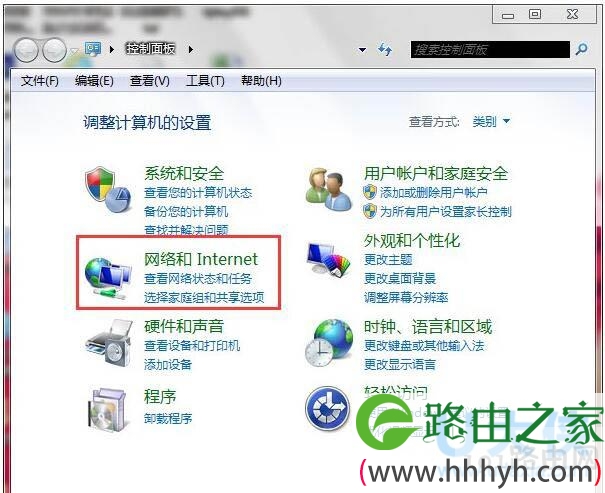
1、进入控制面板的网络和internet选项。
在控制面板中的网络与internet选择项中有一个英特尔无线工具,这个工具一般在我们买电脑的时候就会给安装好了,如果你的没有的话可以到官网去下载。
Intel MY WiFi
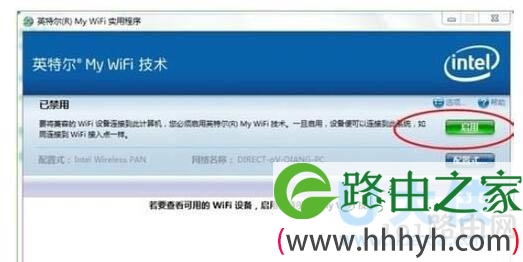
2、进入my wifi工具后点击开启按钮。
在my wifi 工具的右侧有一个绿色的启用按钮,这时你的WIFI并没有启用,你需要点击启用后才可以。
Intel MY WiFi
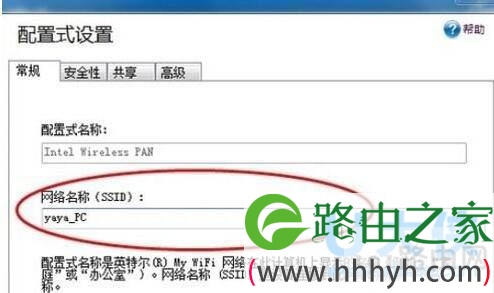
3、配置WIFI信息。
启用后点击启用下面的配置按钮即可进行配置。首先,进入后点击编辑按钮,之后就会进入一个无线网络的配置界面,输入网络的名字方便其他设备识别你的电脑,进入安全里面选择加密方式后输入密码即可。
Intel MY WiFi
4、设置共享。
过滤网络通信量:
1)一旦启用,英特尔® My WiFi 技术网络和可能与笔记本电脑连接的其它 WiFi 网络之间的通信将被阻止,而且其设备将不可见(并且互联网连接共享将被禁用)。
2)一旦禁用,两个网络将桥接,允许这些网络上的设备相互通信。
5、进行WIFI连接。

Intel MY WiFi
配置完成后点击确定即可完成WIFI的设置,这时你就可以通过其他的通讯设备与你的电脑进行连接了。
以上就是Win7系统Intel MY WiFi技术使用方法介绍。
以上就是关于-常见问题-(Win7系统Intel MY WiFi技术使用教程)的教程!

评论