
iTools苹果管理助手同步详细使用教程

原标题:"iTools苹果管理助手同步使用教程"相关电脑问题教程分享。 - 来源:WiFi之家网。iTools苹果管理助手如何使用?怎么用数据线将苹果产品与电脑连接,这是很多苹果新用户的疑问,今天小编给
亲,以下就是关于(iTools苹果管理助手同步详细使用教程),由“WiFi之家网”整理!
原标题:"iTools苹果管理助手同步使用教程"相关电脑问题教程分享。 - 来源:WiFi之家网。
iTools苹果管理助手如何使用?怎么用数据线将苹果产品与电脑连接,这是很多苹果新用户的疑问,今天小编给大家推荐iTools苹果管理助手,那么iTools苹果管理助手要怎么使用呢?针对这些问题都一起来看看吧。
itools怎么导入铃声?
1)首先,请小伙伴赶紧升级zui新iTools版本哦,新版iTools功能更贴心更懂你,支持iOS、Android双平台。
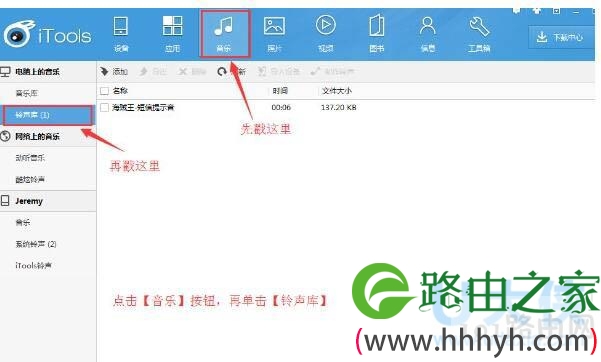
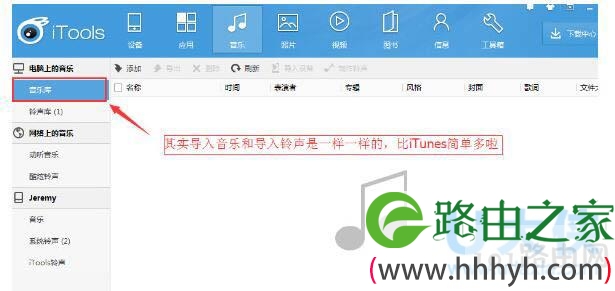
2)点击导航栏【音乐】按钮,选择【铃声库】
iTools
3)点击左上角【添加】按钮,进入铃声文件所在目录,选定后点击【导入】
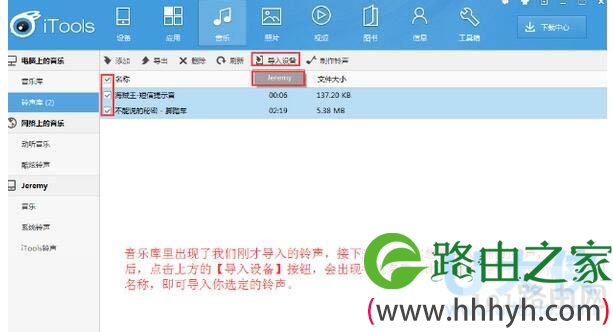
4)选择刚刚导入铃声库的铃声,打勾即可,再点击【导入设备】,铃声就已经导入手机啦。
iTools
5)除此之外,iTools还有丰富的网络铃声资源,进入【酷炫铃声】,点击铃声后面的手机图标,就可以直接导入到手机。一步到位!
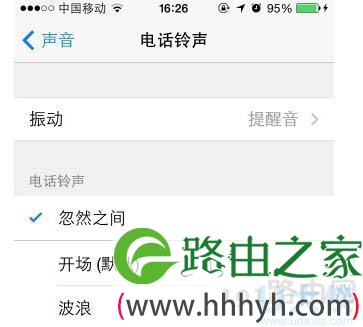
6)进入手机 设置声音电话铃声 设置铃声,我们刚刚导入的铃声就在里面。
iTools
itools怎么制作手机铃声?
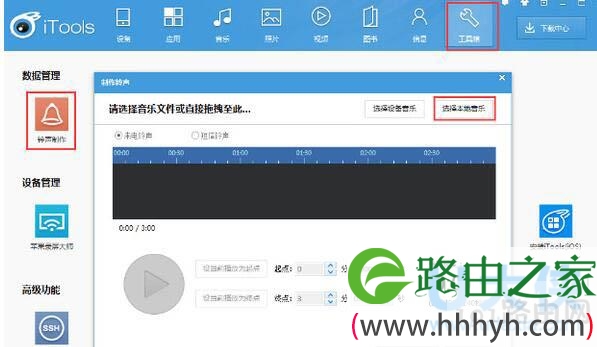
1)进入导航栏的【工具箱】,点击下面的【铃声制作】,选择对话框中的【本地音乐】,进入电脑目录选择铃声制作素材。
iTools
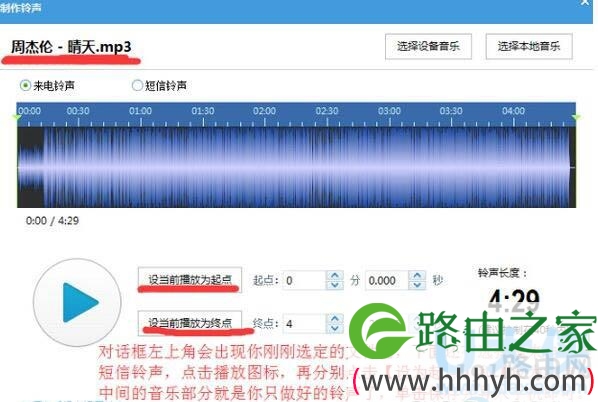
2)铃声制作界面十分简单,播放音乐时,依次点击【设为当前起点】和【设当前播放为终点】,中间的部分即为制作好的铃声,再点击【保存并存入手机】就可以了
iTools
3)其实iTools导入音乐和导入铃声是一样一样的。
iTools
以上就是iTools苹果同步使用教程
以上就是关于-常见问题-(iTools苹果管理助手同步详细使用教程)的教程!

评论