

原标题:"Win10如何安装AMEsim14?Win10系统AMEsim14安装教程"相关电脑问题教程分享。 - 来源:WiFi之家网。众所周知,AMEsim14是一款系统建模与仿真平台,我们可以用这个
亲,以下就是关于(Win10安装AMEsim14详细步骤),由“WiFi之家网”整理!

原标题:"Win10如何安装AMEsim14?Win10系统AMEsim14安装教程"相关电脑问题教程分享。 - 来源:WiFi之家网。
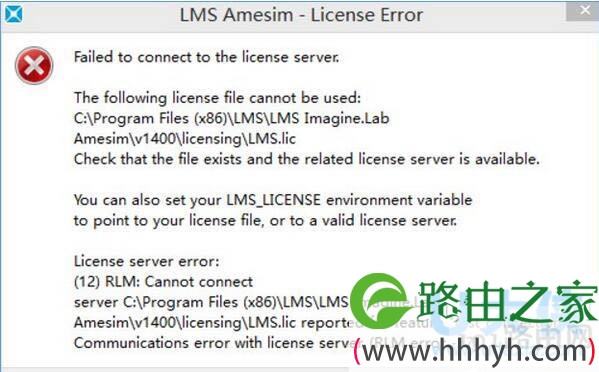
众所周知,AMEsim14是一款系统建模与仿真平台,我们可以用这个平台上建立复杂的系统模型,有些用户因工作需要必须安装AMEsim14。由于Win10是新系统,用户不懂该如何安装AMEsim14,在使用LMS_IMAGINE.LAB.AMESIM 14破解文件安装包时,总是会基于Failed to connect to the license 报错,下面,针对这个问题,WiFi之家网小编就给大家介绍Win10系统AMEsim14安装教程。
1、当我们在Win10上安装AMEsim14时,经常(基本上一定会)会遇到这种问题。
AMEsim14
2、这个是因为高级系统的权限问题,对于Win8 或者Win10 来说,那个server_install.bat并不能执行,即使用管理员模式运行也不行,所以我们要手动运行server_install.bat。
注意:一定要用英文输入法。
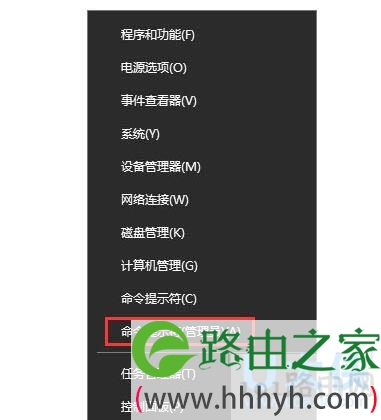
3、右键左下Win图标,选择命令提示符(管理员)(A)。
AMEsim14
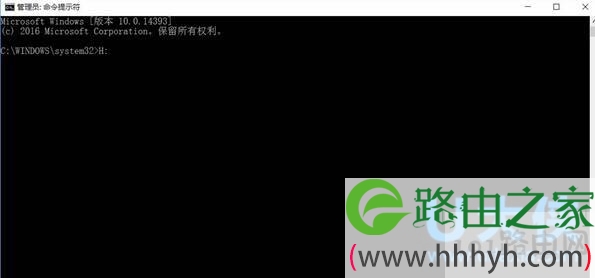
4、键入H:回车
注意:这里的H:是指盘符,也就是你们的AMEsim安装的盘的位置,可能是C: D: E:等等,我因为自己安装在H:\Program Files (x86)\LMS\LMS Imagine.Lab Amesim\v1400\licensing 所以这样选。
AMEsim14
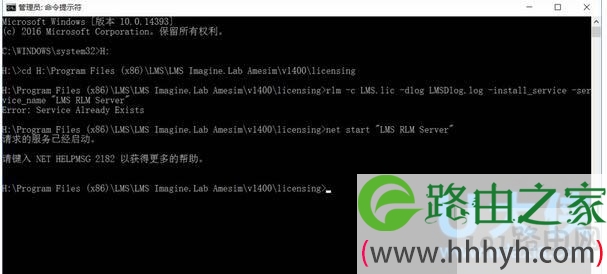
5、键入licensing文件夹所在位置,注意前面要加cd
cd H:\Program Files (x86)\LMS\LMS Imagine.Lab Amesim\v1400\licensing,回车。
6、当文件夹转好后,输入
rlm -c LMS.lic -dlog LMSDlog.log -install_service -service_name “LMS RLM Server”,回车。
注:这一行实际就是server_install.bat的内容
7、zui后输入net start “LMS RLM Server”,回车。
AMEsim14
8、可以看到,我这里都在提示已经开启服务,第一次操作的时候会有其他的提示。
以上就是关于-常见问题-(Win10安装AMEsim14详细步骤)的教程!

评论