
原标题:"Win8系统怎么永久隐藏任务栏?win8隐藏任务栏方法"相关电脑问题教程分享。 - 来源:WiFi之家网。Win8系统怎么永久隐藏任务栏?在使用的过程中,很多用户都希望电脑桌面底部的任务栏隐藏
亲,以下就是关于(Win8系统永久隐藏任务栏设置教程),由“WiFi之家网”整理!
原标题:"Win8系统怎么永久隐藏任务栏?win8隐藏任务栏方法"相关电脑问题教程分享。 - 来源:WiFi之家网。
Win8系统怎么永久隐藏任务栏?在使用的过程中,很多用户都希望电脑桌面底部的任务栏隐藏出来,这该怎么办呢?针对这些问题,下面,WiFi之家网小编就给大家介绍win8隐藏任务栏的方法教程。
一、正常隐藏任务栏的方法:
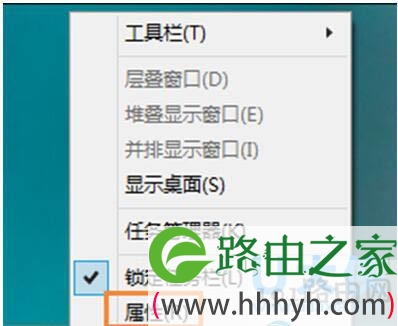
1、在任务栏空白处右键,选择“属性”;
Win8系统
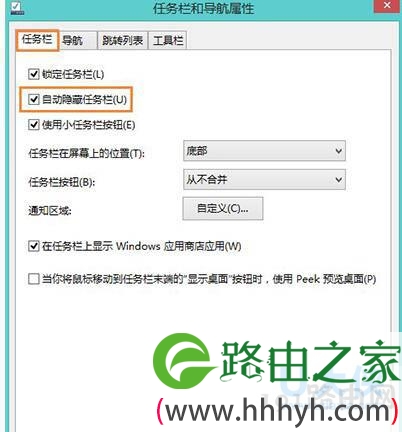
2、勾选“自动隐藏任务栏”,即可。
Win8系统
注:通过此方法修改后,任务栏还是会随着鼠标移动到任务栏区域出现。
二、偏方型隐藏任务栏的方法:
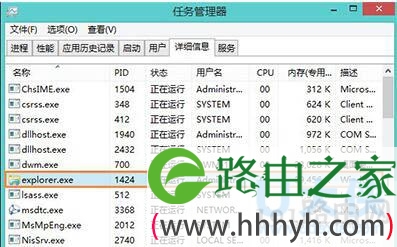
1、按下键盘组合键:Ctrl+Alt+Delete,选择任务管理器,找到“详细信息”选项卡,结束“explorer.exe”进程;
Win8系统
2、步骤1操作做成bat文件:
3、复制下方代码到txt文件,将txt文件后缀改成.bat;
taskkill /im explorer.exe /f
4、若是需要下次开机启动自动执行该命令,可以将该*.bat文件放入C:\Users\Administrator\AppData\Roaming\Microsoft\Windows\Start Menu\Programs\Startup 中。
三、第三方工具隐藏任务栏:
1、下载工具:RunAndHide 下载;
2、直接运行RunAndHide.exe后将隐藏任务栏,需要永久隐藏可以将RunAndHide.exe放在目录:C:\Users\Administrator\AppData\Roaming\Microsoft\Windows\Start Menu\Programs\Startup 中,下次开机将自动启动,起到永久隐藏任务栏的作用。
3、需要取消,可以再次进入步骤2中的文件夹删除RunAndHide.exe 。
以上就是win8隐藏任务栏的方法教程,
以上就是关于-常见问题-(Win8系统永久隐藏任务栏设置教程)的教程!

评论