
原标题:"TP-Link无线路由器开启WDS桥接的方法"相关电脑问题教程分享。 - 来源:WiFi之家网。双路由怎么无线连接?如今,不管我们走在哪儿,都可以收到一些可连接或加密的WiFi信号,但大部分信
亲,以下就是关于(TP-Link无线路由器开启WDS桥接详细步骤),由“WiFi之家网”整理!

原标题:"TP-Link无线路由器开启WDS桥接的方法"相关电脑问题教程分享。 - 来源:WiFi之家网。
双路由怎么无线连接?如今,不管我们走在哪儿,都可以收到一些可连接或加密的WiFi信号,但大部分信号都不强,一些公司的无线路由甚至远离一些距离,信号就很弱了,如果你有两个无线路由,在只有一条宽带的情况下,可以让其进行WDS桥接无线信号,可让庞大的办公室拥有更畅通的无线网络。下面,WiFi之家网小编就给大家介绍TP-Link无线路由器开启WDS桥接的方法。
配置思想:无线路由器B作为中心无线路由器,无线路由器A、C与无线路由器B建立WDS连接。
步骤如下:
一、中心无线路由器B设置
1、登陆无线路由器设置B管理界面,在无线设置-基本设置中设置“SSID号”、“信道”。
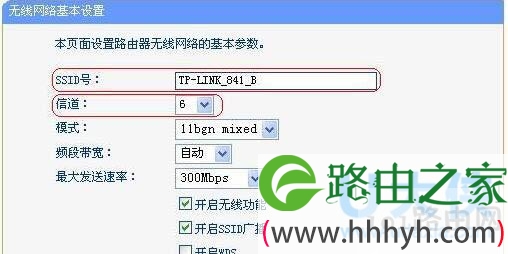
双路由
2、在“无线设置”——“无线安全设置”中设置无线信号加密信息。
如果接收网络延迟太严重请使用11信道以上
3、记录无线路由器B设置后的SSID、信道和加密设置信息,在后续无线路由器A、C的配置中需要应用。
二、无线路由器A设置
1、修改LAN口IP地址。在网络参数-LAN口设置中,修改IP地址和B路由器不同(防止IP地址冲突),如192.168.1.2,保存,路由器会自动重启。
2、启用WDS功能。重启完毕后,用更改后的LAN口IP地址重新登陆无线路由器A,在无线设置-基本设置中勾选“开启WDS”。大家注意这里的SSID跟B路由器的是不一样的,当然也可以设置成相同的,这样你在这三个路由器覆盖范围内可以漫游,也就是说只要你在这个范围内随意一点连上了网,到这个范围内的另一点也能上网,不用重新连接,重新输入SSID很方便形象的说就是三个路由器组成了一个相同的大网。
3、WDS设置。点击“扫描”,搜索周围无线信号。
4、在扫描到的信号列表中选择B路由器SSID号,如下图中TP-LINK_841_B,点击“连接”。
5、将信道设置成与B路由器信道相同。
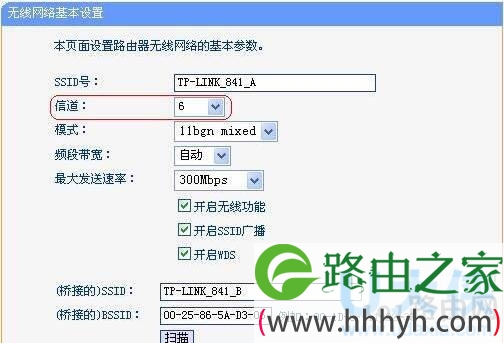
双路由
6、设置加密信息和B路由器相同,“保存”。
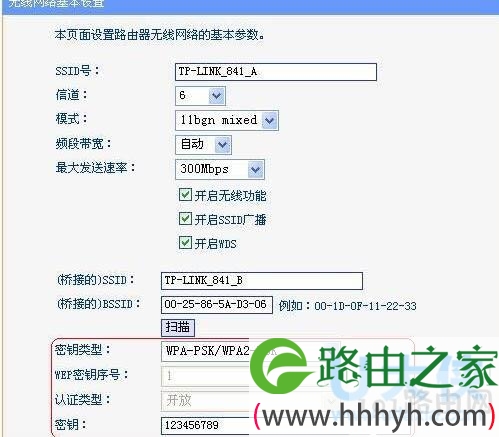
双路由
7、关闭DHCP服务器。在DHCP服务器中,选择“不启用”,“保存”,重启路由器。
8、无线路由器A配置完成。此时无线路由器A与无线路由器B已成功建立WDS。
三、无线路由器C设置
设置的方法跟路由器A配置相同(IP地址必须与路由器A、B以及网络中的其它计算机不能相同,否则会造成IP冲突计算机无法上网)。
以上就是TP-Link无线路由器开启WDS桥接的方法,
以上就是关于-常见问题-(TP-Link无线路由器开启WDS桥接详细步骤)的教程!

评论