
Win10打开Excel很慢死机优化解决方法

原标题:"Win10打开Excel很慢怎么办 打开Excel死机怎么办"相关电脑问题教程分享。 - 来源:WiFi之家网。有不少用户反映说在Win10系统下打开Excel很慢,那么遇到这个问题该怎么办呢
亲,以下就是关于(Win10打开Excel很慢死机优化解决方法),由“WiFi之家网”整理!

原标题:"Win10打开Excel很慢怎么办 打开Excel死机怎么办"相关电脑问题教程分享。 - 来源:WiFi之家网。
有不少用户反映说在Win10系统下打开Excel很慢,那么遇到这个问题该怎么办呢?小编整理了2种方法分享给大家。
解决方法:
方法一:通过更改注册表解决
1、Win+R,打开运行,输入regedit,打开注册表。
2、HKEY_CLASSES_ROOTExcel.Sheet.12shellOpen(默认)和command项末:/dde改成 /e “%1” 注意空格。
3、删除HKEY_CLASSES_ROOTExcel.Sheet.12shellOpen下的子项 “ddeexec”,(注意不是删除键值,而是把此项删除掉),完成这一步后,双击Excel文件就能秒开了。
方法二:Excel设置
1、Win10下打开Excel提示出错或者死机一样,如下图所示:

Excel
2、点击你的程序列表,单独开启Excel文档程序,如下图所示:
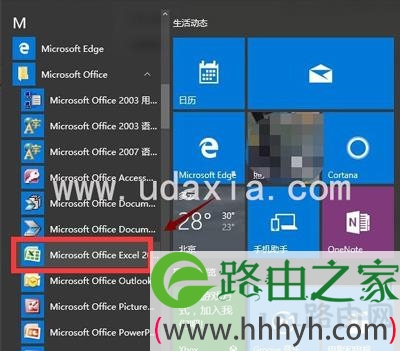
打开文档程序
3、点击Excel的菜单按钮,如下图所示:

菜单
4、选择Excel选项按钮,如下图所示:

选项
5、点击左侧菜单的高级选项,如下图所示:

高级选项
6、在高级选项右侧列表中下拉,找到常规,把“忽略使用动态数据交换(DDE)的其它应用程序”前面的勾去掉,然后点击“确定”按钮,重新启动Excel程序即可!如下图所示:
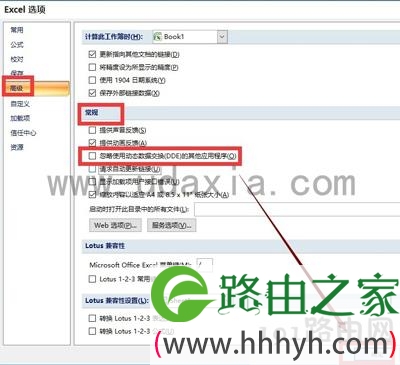
取消DDE
以上就是Win10系统打开Excel很慢或者死机的解决方法了,更多精彩内容请关注WiFi之家网。
以上就是关于-常见问题-(Win10打开Excel很慢死机优化解决方法)的教程!


评论