
原标题:"Word插入文件提示“创建Word对象出错”怎么解决"相关电脑问题教程分享。 - 来源:WiFi之家网。有时在word文档插入文件时会提示“此对象创建于package中,此应用程序
亲,以下就是关于(Word插入文件提示“创建Word对象出错”解决方法),由“WiFi之家网”整理!

原标题:"Word插入文件提示“创建Word对象出错”怎么解决"相关电脑问题教程分享。 - 来源:WiFi之家网。
有时在word文档插入文件时会提示“此对象创建于package中,此应用程序不能用来打开此对象,请确认此应用程序已正确安装,并且未被删除,移动和重命名”的提示框,其实这是因为系统中缺少packager.exe文件导致的,那么如何解决呢?
操作步骤:
1、弹出这个提示框后,首先我们进入电脑:C:\WINDOWS\system32文件夹中。
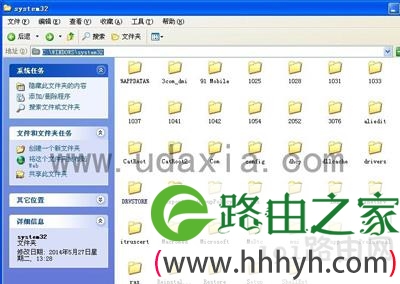
System32
2、在打开C:\WINDOWS\system32文件夹后,我们查看一下电脑是否有“packager.exe”运行程序,一般来说,出现这个提示框就是因为少了这个程序。
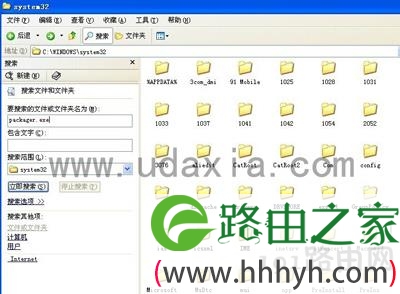
查找
3、如果没有,我们可以到在朋友的计算机中复制一个packager.exe程序或者在系统之家下载一个packager.exe,然后放到我们电脑上的C:\WINDOWS\system32文件夹中即可。
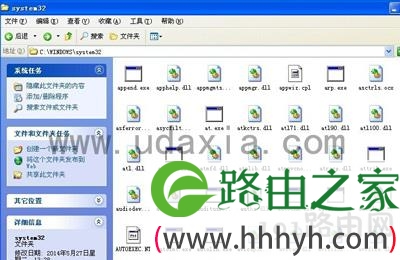
放入文件2
4、把“packager.exe”运行程序放到我们电脑上后,我们打开word办公软件,再插入图片或者其他插入对象,这时我们发现可以了,不会再弹出提示框。
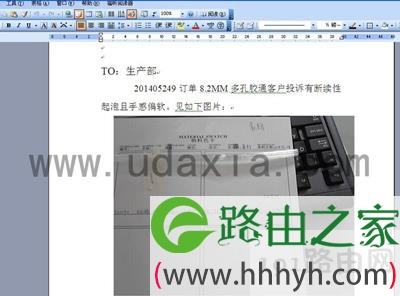
成功修复
以上就是在word文档中插入文件提示出错的解决方法了,更多精彩内容请关注WiFi之家网。
以上就是关于-常见问题-(Word插入文件提示“创建Word对象出错”解决方法)的教程!

评论