
亲,以下就是关于(PCI简易通讯控制器有黄色感叹号解决方法),由“WiFi之家网”整理!

原标题:"PCI简易通讯控制器有黄色感叹号怎么办"相关电脑问题教程分享。 - 来源:WiFi之家网。
有时打开设备管理器的时候,会发现在其他设备下的PCI简易通讯控制器有个黄色感叹号,出现这个感叹号也意味着这个控制器的驱动未安装,那么该如何解决呢?
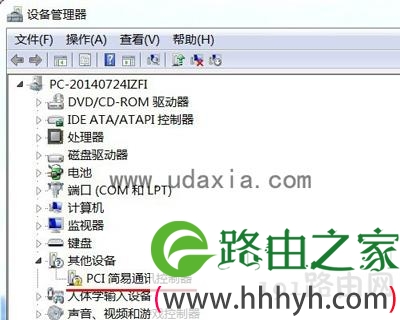
PCI黄色感叹号
解决方法:
1、打开设备管理器,右键点击“PCI简易通讯控制器”,在下拉菜单中点击属性;
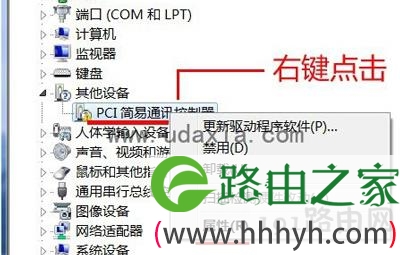
右键选择属性
2、在打开的“PCI简易通讯控制器 属性”窗口显示:该设备的驱动程序未被安装,我们点击更新驱动程序;
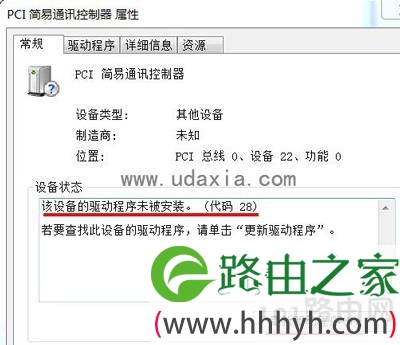
更新驱动
3、在新窗口中,我们鼠标左键点击:浏览计算机以查找驱动程序软件;

查找驱动
4、我们在下一个更新驱动程序软件-PCI简易通讯控制器窗口点击:从计算机的设备驱动程序列表中选择,再点击:下一步;

查找驱动
5、在接下来的更新驱动程序软件-PCI简易通讯控制器窗口点击:系统设备,再点击:下一步(N);

系统设备
6、接下来,我们左键点击框中厂商栏中的(标准系统设备)(注意:一定要是红线划定的标准系统设备),再点击:下一步(N);
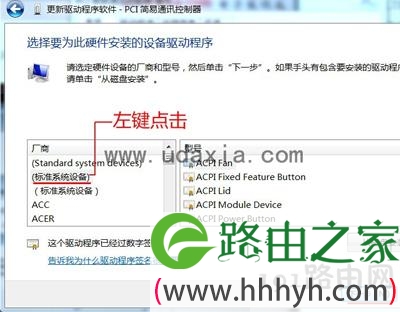
标准系统设备
7、这时会弹出一个:更新驱动程序警告窗口,点击是就行了;、

更新驱动
8、这时会出现:Windows已经成功地更新驱动程序文件,我们点击关闭;
以上就是解决建议通讯控制器黄色感叹号的办法,更多精彩内容请关注WiFi之家网。
以上就是关于-常见问题-(PCI简易通讯控制器有黄色感叹号解决方法)的教程!