
亲,以下就是关于(系统取消BitLocker的U盘加密操作方法),由“WiFi之家网”整理!
原标题:"Win8系统怎么取消BitLocker的U盘加密"相关电脑问题教程分享。 - 来源:WiFi之家网。
Win8系统有一个Windows BitLocker驱动器能够对系统卷上存储的所有数据进行加密,当然也可以对U盘进行加密,但是如果不用了该怎么取消呢?下面来看看具体的操作方法。
温馨提示:进行以下操作之前,需要先输入密码打开U盘!
解决方法:
第一步、按下Win+X组合键;
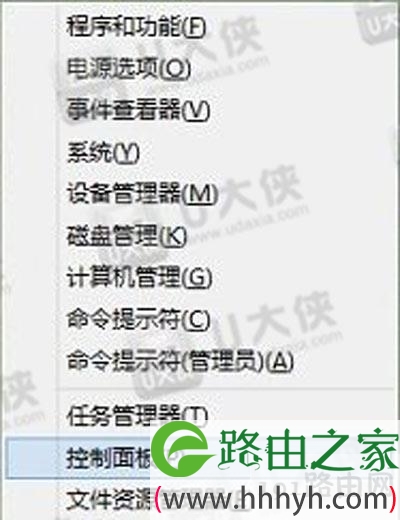
第二步、找到并单击“BitLocker驱动器加密”;

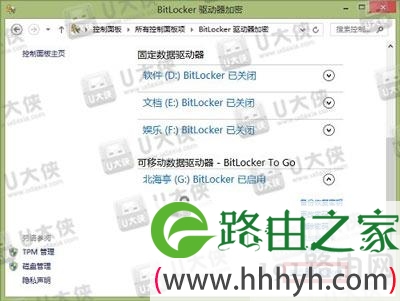
第三步、在“BitLocker驱动器加密”界面,找到我们加密过的U盘,点击“关闭BitLocker”;
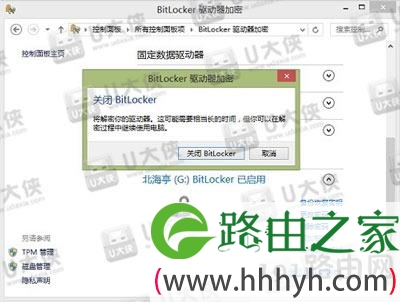
第四步、接下来系统会提示我们可能需要较长时间,这主要看U盘存储内容多少,建议先转移或者删掉部分不重要的文件,我们单击“关闭BitLocker”;
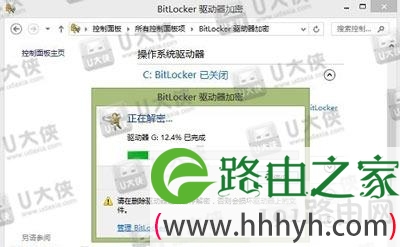
第五步、接下来系统会提示解密的进度,耐心等待。
以上就是关于-常见问题-(系统取消BitLocker的U盘加密操作方法)的教程!