
原标题:"Win10设置Defender扫描压缩文件的操作方法"相关电脑问题教程分享。 - 来源:WiFi之家网。在Win10系统中,怎么让自带的杀毒软件Defender扫描压缩文件呢?本文将给大家介绍
亲,以下就是关于(Win10设置Defender扫描压缩文件教程),由“WiFi之家网”整理!

原标题:"Win10设置Defender扫描压缩文件的操作方法"相关电脑问题教程分享。 - 来源:WiFi之家网。
在Win10系统中,怎么让自带的杀毒软件Defender扫描压缩文件呢?本文将给大家介绍如何设置Defender扫描压缩文件的方法。
解决方法:
1、在Cortana搜索栏输入PowerShell,然后点击右键选择“以管理员身份运行”(使用近期新版Win10预览版的用户也可以直接在开始按钮点右键,选择Windows PowerShell管理员);
2、执行以下命令:Set-MpPreference -DisableArchiveScanning 0
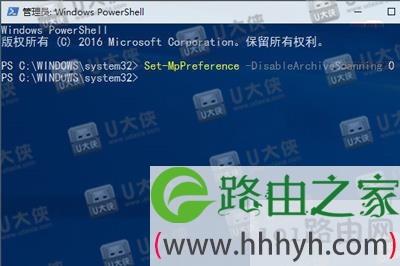
Windows Defender就可以默认扫描压缩文件了。
3、若要恢复默认设定,执行以下命令:Set-MpPreference -DisableArchiveScanning 1
另外可以使用注册表大法进行开启,操作步骤如下:
1、在Cortana搜索栏输入regedit,按回车键进入注册表编辑器;
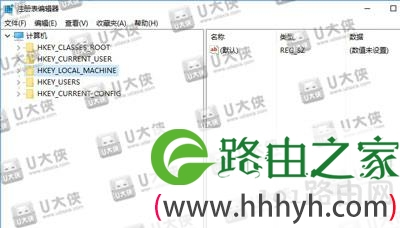
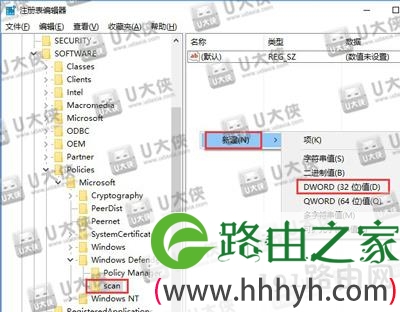
2、定位到:HKEY_LOCAL_MACHINE\SOFTWARE\Policies\Microsoft\Windows Defender,新建项,命名为scan;
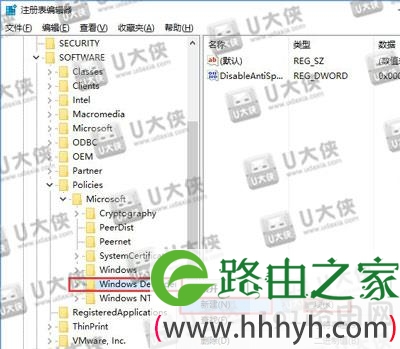
3、新建DWORD(32位)值,命名为DisableArchiveScanning,数值数据保持为0;
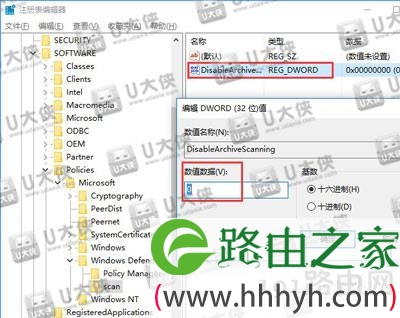
4、重启explorer.exe;
5、如果想恢复默认设置,可以直接删除DisableArchiveScanning,也可以把数值数据改为1。
以上就是关于-常见问题-(Win10设置Defender扫描压缩文件教程)的教程!

评论