
华硕笔记本重装系统后摄像头颠倒了解决方法

原标题:"华硕笔记本重装系统后摄像头颠倒了怎么解决"相关电脑问题教程分享。 - 来源:WiFi之家网。近期有用户反馈,华硕笔记本重装Win7系统后,前置摄像头的影像颠倒了,这是由于驱动装错引起的,该怎么
亲,以下就是关于(华硕笔记本重装系统后摄像头颠倒了解决方法),由“WiFi之家网”整理!
原标题:"华硕笔记本重装系统后摄像头颠倒了怎么解决"相关电脑问题教程分享。 - 来源:WiFi之家网。
近期有用户反馈,华硕笔记本重装Win7系统后,前置摄像头的影像颠倒了,这是由于驱动装错引起的,该怎么解决呢?其实只要获取摄像头的PID码,然后安装正确的驱动就可以解决了。
操作步骤如下:
1、首先,右键点击[我的电脑]/选择[管理]/进入[设备管理器];

2、然后在[设备管理器]中,[ASUS USB2.0 WebCam](注意:型号不同的笔记本中摄像头的名字可能会有异同),右键点击设备名称,在出现的菜单中选择「属性」;

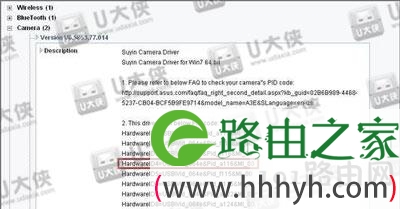
3、在“ASUS USB2.0 WebCam属性”中点选[详细资料],在“硬件ID”中找到如附图所示的PID 号码;

4、根据 PID 码和电脑型号在官网上找到正确的驱动。比如您的笔记本是华硕K40IE,那么就在华硕页面里(http://www.asus.com/support)输入K40IE后搜索。进入驱动程序--摄像头类别下,根据之前找到的PID码查找对应上了哪条驱动,下载安装即可;
5、安装驱动之前需要完全卸载当前的摄像头驱动,如果控制面板的程序中也装有摄像头驱动,同样需要卸载;

6、卸载完毕后,重启电脑,安装新驱动即可。
以上就是关于-常见问题-(华硕笔记本重装系统后摄像头颠倒了解决方法)的教程!

评论