
Win10不兼容红色警戒解决方法

原标题:"Win10不兼容红色警戒 Win10无法运行红警提示不兼容"相关电脑问题教程分享。 - 来源:WiFi之家网。红色警戒是一款非常经典的竞技游戏,有些Win10用户在安装完红色警戒后却打不开,提
亲,以下就是关于(Win10不兼容红色警戒解决方法),由“WiFi之家网”整理!

原标题:"Win10不兼容红色警戒 Win10无法运行红警提示不兼容"相关电脑问题教程分享。 - 来源:WiFi之家网。
红色警戒是一款非常经典的竞技游戏,有些Win10用户在安装完红色警戒后却打不开,提示不兼容,这该怎么办呢?Win10系统不兼容红色警戒游戏该怎么解决呢?本文将介绍解决红色警戒不兼容Win10系统的方法。
解决办法:
1、打开安装目录,找到Ra2md.exe,建立一个它的快捷方式,把快捷方式扔到你想要的位置,如桌面;
2、快捷方式上点击右键“属性”;
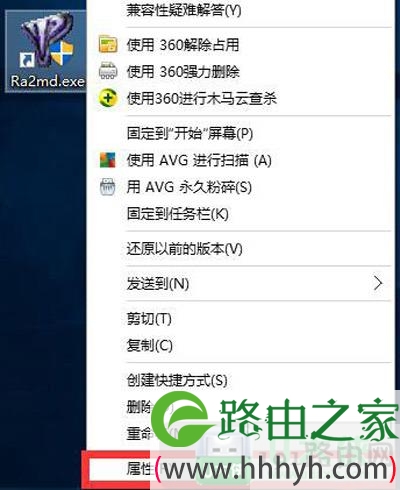
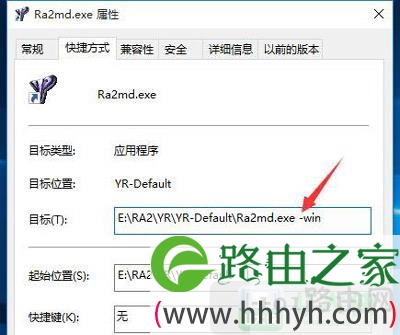
3、先把YR改成窗口化运行,如红箭头所示,“目标”编辑框中,在文件路径的末尾添加“ -win”(不含双引号,注意前面有一个空格);
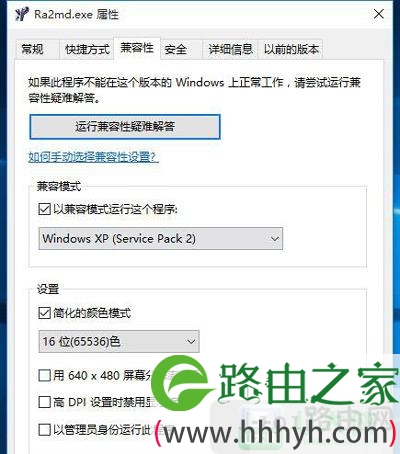
4、“兼容性”选项卡的设置如图;
步骤:勾选“以兼容模式运行这个程序”,在下面的下拉框中选择“Windows XP(Sevice Pack 2)”,勾选“简化的颜色模式”,在下面的下拉框中选择“16位(65536色)”,zui后“确定”。
5、现在单击这个快捷方式,YR就可以基本正常的窗口化运行了,分辨率推荐使用800X600。
6、当然有一点小问题:有的时候各级菜单的选项会突然消失,这时候只能凭记忆去点,或者参照提示栏的文字,不过游戏的时候一切正常。

补充说明:
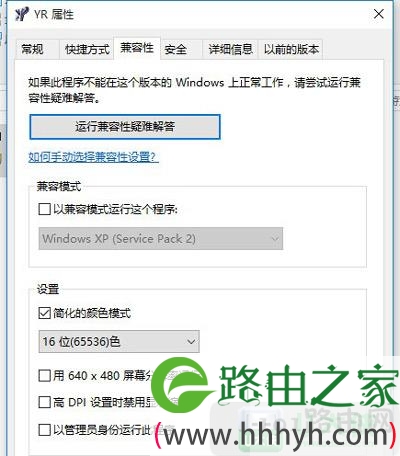
1、Win10下窗口化运行红警不需要开启兼容模式,只需要调节颜色模式为“16位(65536色)”即可。也就是不需要以“Windows XP(Sevice Pack 2)”运行,效果如下图;
2、关于所有菜单选项突然全部消失的问题,有一个补救的方法:把窗口zui小化再还原,这样一般情况下菜单选项会重新显示;
3、使用Ares平台的Mod(像心灵终结3)都可以完美的运行在Win10上,无需任何兼容性设置,但是原版平台和NPatch系列的平台是不行的。小编所说的窗口化方法同样适用于NPatch平台。
4、这种调节方式只能用于Win10正式版,不适用于测试版。
以上就是关于-常见问题-(Win10不兼容红色警戒解决方法)的教程!


Comments