
Win8.1系统删除windows.old 清理windows.old详细步骤

原标题:"Win8.1系统怎么删除windows.old 清理windows.old方法"相关电脑问题教程分享。 - 来源:WiFi之家网。使用Win8.1系统的时候发现,C盘中有一个windows.o
亲,以下就是关于(Win8.1系统删除windows.old 清理windows.old详细步骤),由“WiFi之家网”整理!

原标题:"Win8.1系统怎么删除windows.old 清理windows.old方法"相关电脑问题教程分享。 - 来源:WiFi之家网。
使用Win8.1系统的时候发现,C盘中有一个windows.old文件占用了很大空间该怎么办呢?windows.old文件夹没有权限无法删除如何解决呢?本文将解决Win8.1系统如何删除windows.old文件夹。
解决方法:
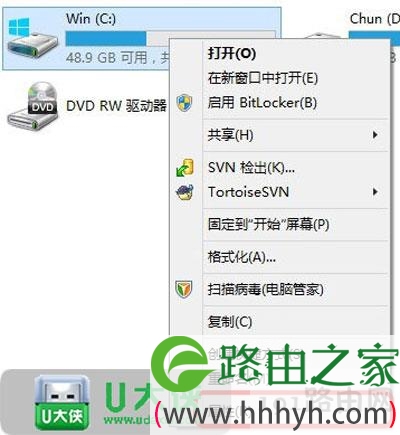
1、首先用鼠标右键点击C盘,在弹出的下拉列表里找到“属性”并点击它;
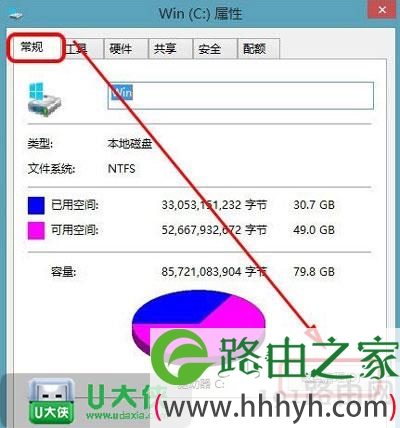
2、在打开的C盘属性里的常规找到“磁盘清理”,点击它打开;
3、这时,程序就开始对系统里将要进行清理的文件进行扫描;

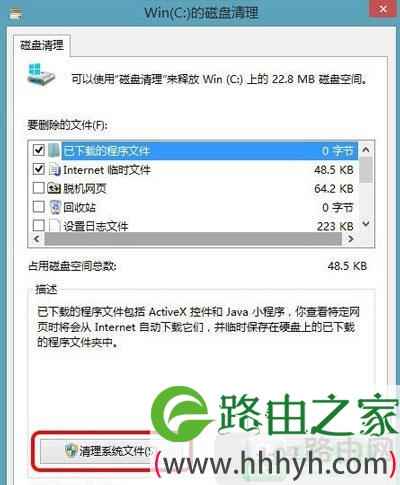
4、在打开的“磁盘清理”对话框里找到“清理系统文件”并点击它来继续;
5、这时,程序再次进行扫描的操作;

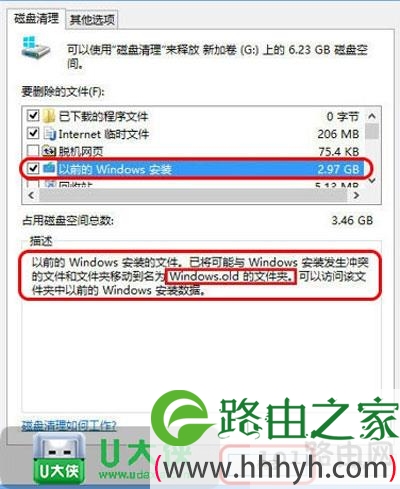
6、在这里要在“要删除的文件(F)”列表里找到“以前的Windows安装”,并把它前面的选择框给打上勾,以示已经对其进行了选择,这时在下面的描述里我们就可以看到对这个项目的具体意思了。然后点击“确定”即可,之后程序就开始对所选择的内容进行处理了。
以上就是关于-常见问题-(Win8.1系统删除windows.old 清理windows.old详细步骤)的教程!


评论