
原标题:"电脑密码忘了怎么办 Win8系统开机密码清除方法"相关电脑问题教程分享。 - 来源:WiFi之家网。设置了电脑开机密码结果忘了要怎么破解呢,Win8系统开机密码忘了如何才能清楚?本文将介绍怎么
亲,以下就是关于(电脑密码忘了清除方法),由“WiFi之家网”整理!
原标题:"电脑密码忘了怎么办 Win8系统开机密码清除方法"相关电脑问题教程分享。 - 来源:WiFi之家网。
设置了电脑开机密码结果忘了要怎么破解呢,Win8系统开机密码忘了如何才能清楚?本文将介绍怎么使用WiFi之家网PE工具删除开机密码。
1.下载安装WiFi之家网,插入U盘后直接一键制作U盘启动盘(详情点击:U盘启动盘制作教程)
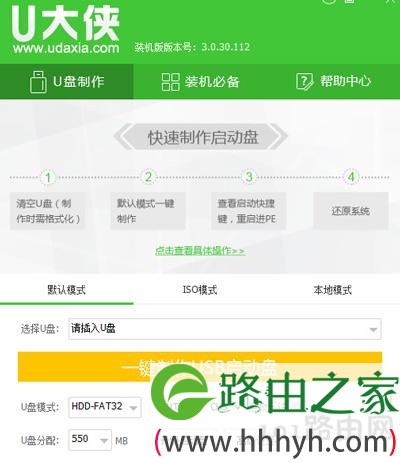
2.使用快捷启动进入WiFi之家网PE(详情点击:U盘启动方法)

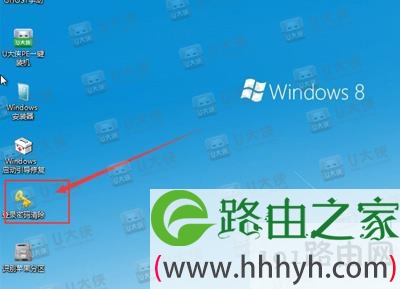
3.在PE桌面上打开登录密码清除,如图:
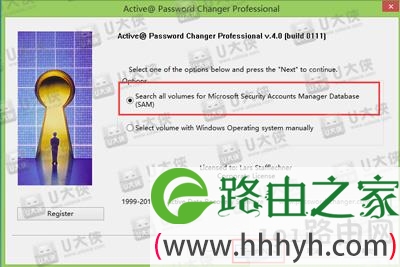
4.此界面均为默认选项,点击下一步即可,如图:
5.选中账户所在的硬盘,一般都为C盘,然后下一步,如图:
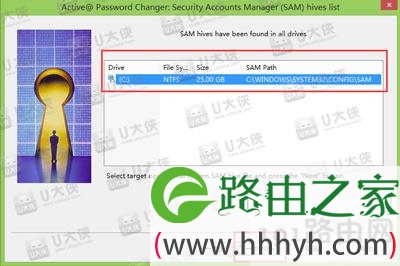
6.选择你所用的账户,也就是开机时需要输入密码的那个账户,然后下一步,如图:
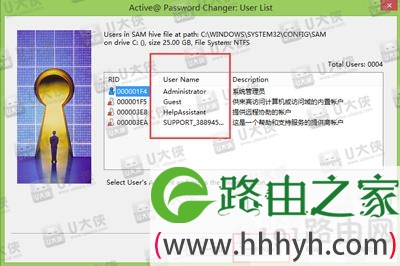
7.在这个界面中将“Clear this User’s Password”打勾,然后点击“Save”即可,如图:
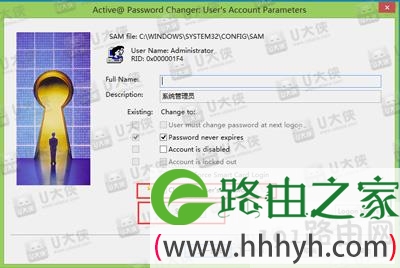
8.弹出提示框选“是”,如图:

9.弹出提示框确定即可,如图:

10.完成以上步骤后就成功清除开机密码了,然后重启拔出U盘即可,此时将直接进入系统桌面。
以上就是关于-常见问题-(电脑密码忘了清除方法)的教程!

评论