Word文档光标变大并且打字覆盖后面的字要解决方法

常见问题
常见问题
常见问题
10022
文章
0
评论
2021年6月24日07:07:21 常见问题 阅读 10,352

原标题:"Word文档光标变大并且打字覆盖后面的字要如何解决"相关电脑问题教程分享。 - 来源:WiFi之家网。近期有网友反映说,在修改Word文档的时候,打字总是会覆盖后面的字,这是为什么呢?为什么W

亲,以下就是关于(Word文档光标变大并且打字覆盖后面的字要解决方法),由“WiFi之家网”整理!
Word文档光标变大并且打字覆盖后面的字要解决方法

原标题:"Word文档光标变大并且打字覆盖后面的字要如何解决"相关电脑问题教程分享。 - 来源:WiFi之家网。

  近期有网友反映说,在修改Word文档的时候,打字总是会覆盖后面的字,这是为什么呢?为什么Word文档文档光标变大,并且打字还覆盖了其他字呢?下面来看看解决方法,这个问题很简单的。

  操作方法:

  方法一

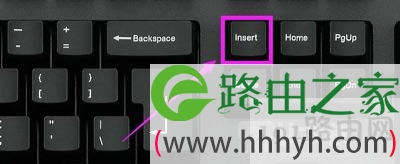
  1、其实出现打字覆盖的根本原因是,Word进入了改写模式!有可能我们在无意中按下了Insert键,使得Word进入了这种模式;

  2、将光标定位在Word文档中,点击Insert键即可。
Word文档光标变大并且打字覆盖后面的字要解决方法

  方法二

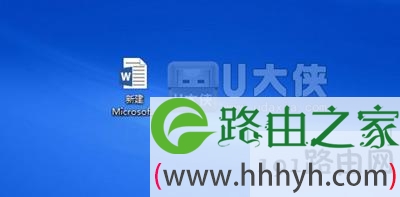
  1、进入电脑桌面,在电脑桌面中找到自己需要编辑的文档;

Word文档光标变大并且打字覆盖后面的字要解决方法

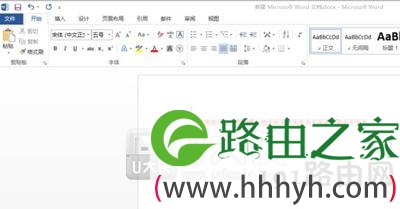
  2、点击该Word文档,打开即可,如图所示,这里以Word2013为例;

Word文档光标变大并且打字覆盖后面的字要解决方法

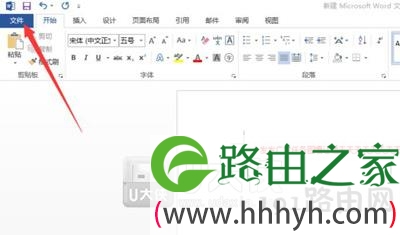
  3、点击Word2013的文件按钮;

Word文档光标变大并且打字覆盖后面的字要解决方法

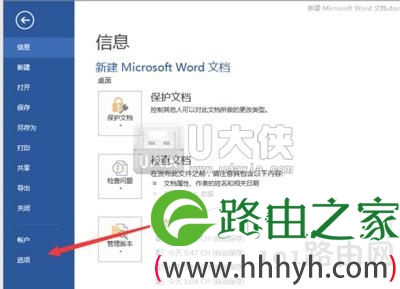
  4、在点击文件后,在弹出的窗口中选择“选项”按钮,如图所示;

Word文档光标变大并且打字覆盖后面的字要解决方法

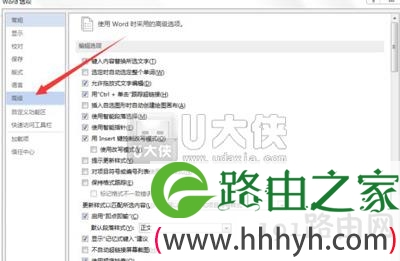
  5、在弹出的Word选项对话框中点击高级按钮,(版本不同的直接找到Word选项进行设置);
Word文档光标变大并且打字覆盖后面的字要解决方法

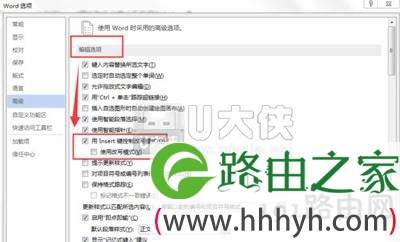
  6、编辑选项→用Inesrt键控制改写模式,可以直接用Insert进行设置,然后点击确定即可。
Word文档光标变大并且打字覆盖后面的字要解决方法

以上就是关于-常见问题-(Word文档光标变大并且打字覆盖后面的字要解决方法)的教程!

相关推荐

科学上网方法 怎么科学上外网

【导读】科学上网方法,下面就是WiFi之家网整理的网络知识百科,来看看吧!大家好,我是191路由器网小编,上述问题将由我为大家讲解。科学上网方法有:  1、合理安排上网时间。  2、去健康的电影网站看...

电信20g限速破解方法

【导读】电信20g限速是多少,下面就是WiFi之家网整理的网络知识百科,来看看吧!大家好,我是191路由器网小编,上述问题将由我为大家讲解。电信超过20g限速至1Mbps。  电信(香港称电讯)指利用...

Win10系统更新重启关闭教程

原标题:"Win10系统更新重启如何关闭 关闭更新自动重启"相关电脑问题教程分享。 - 来源:WiFi之家网。Win10系统的自动更新非常烦人,还会自动重启,那么该怎么关掉自动更新后的重启呢?本文将为...