
Win10系统桌面的IE浏览器图标无法删除解决方法

原标题:"Win10系统桌面的IE浏览器图标无法删除要如何解决"相关电脑问题教程分享。 - 来源:WiFi之家网。不喜欢用IE浏览器,但是Win10系统的桌面上的IE浏览器总是删不掉,这是怎么回事呢?为
亲,以下就是关于(Win10系统桌面的IE浏览器图标无法删除解决方法),由“WiFi之家网”整理!

原标题:"Win10系统桌面的IE浏览器图标无法删除要如何解决"相关电脑问题教程分享。 - 来源:WiFi之家网。
不喜欢用IE浏览器,但是Win10系统的桌面上的IE浏览器总是删不掉,这是怎么回事呢?为什么Win10系统桌面的IE浏览器无法删除呢?下面来看看如何删除Win10桌面的IE浏览器图标。
删除方法如下:
1、按下“Win+R”组合键打开运行,输入regedit 点击确定打开注册表。

2、打开注册表后依次定位到:HKEY_LOCAL_MACHINE\SOFTWARE\Microsoft\Windows\CurrentVersion\Explorer\Desktop\NameSpace。
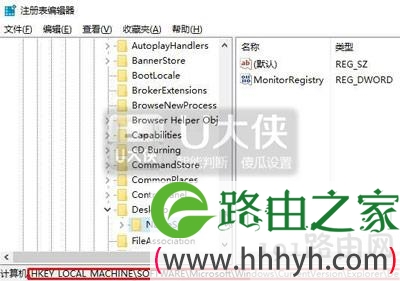
3、在【NameSpace】项上单击右键,选择【导出】。

4、选择任意位置,随意命名,点击【保存】。

5、在刚保存的注册表文件上单击右键,选择【编辑】或【打开方式】—【记事本】。

6、使用记事本打开刚刚保存的注册表,按“CTRL+F”组合键打开查找功能,在查找中输入“Internet Explorer”内容,找到相应的项目。注意到此时的文件名编号,如图:

7、切换到注册表,展开【NameSpace】,在下面找到该【编号】的项,单击右键,删除即可。

以上就是关于-常见问题-(Win10系统桌面的IE浏览器图标无法删除解决方法)的教程!

评论