
原标题:"联想IdeaPad笔记本怎么装Win7系统"相关电脑问题教程分享。 - 来源:WiFi之家网。联想IdeaPad笔记本金属机身,较高的配置使得其在日常使用方面完全媲美其他品牌,续航能力相当强劲
亲,以下就是关于(联想IdeaPad笔记本装Win7系统详细步骤),由“WiFi之家网”整理!

原标题:"联想IdeaPad笔记本怎么装Win7系统"相关电脑问题教程分享。 - 来源:WiFi之家网。
联想IdeaPad笔记本金属机身,较高的配置使得其在日常使用方面完全媲美其他品牌,续航能力相当强劲,那么联想IdeaPad笔记本预装Win10系统怎么才能改成Win7系统呢?下面来看看操作方法。
联想IdeaPad笔记本U盘安装win7系统操作步骤:
1、下载作U盘启动盘:
2、把制作好的u盘启动盘放入自己下载的系统镜像后,插入电脑usb接口,重启电脑按开机启动快捷键,选择自己的U盘(一般带有USB选项或者U盘名称),即可进入WiFi之家网PE选项。

联想IdeaPad笔记本的快捷启动方法请见下图所示:

如果没有识别U盘或者无法U盘启动的,请看BIOS设置U盘启动教程:http://www.191e.com/upqd/7848.html
3、如果需要分区的请打开桌面的DiskGenius分区工具。

分区教程:http://www.191e.com/pejc/8695.html
若无需分区,请点击桌面WiFi之家网PE一键装机,选择自己下载的镜像文件后点击开始即可,之后弹出程序执行还原操作提醒,将下面的复选框“完成后重启”勾选起来,点击确定。
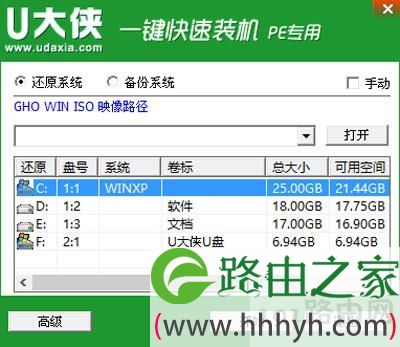
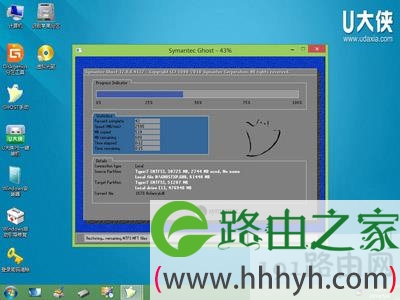
等待进度条读完,如果没有自动重启电脑(或者卡在完成zui后操作),手动重启即可。
如果重启后无法进入系统,请见教程:http://www.191e.com/wtjd/8678.html
4、接下来就是完成相关系统设置了,重装系统到此结束。


以上就是联想IdeaPad笔记本使用WiFi之家网U盘启动盘重装Win7系统的具体操作过程,如果有不懂安装系统的朋友可以按照上述操作方法进行操作,希望本篇教程能够帮到大家。
以上就是关于-常见问题-(联想IdeaPad笔记本装Win7系统详细步骤)的教程!

评论