
Win10系统平板电脑边缘滑动手势的开启/关闭及其使用教程

原标题:"Win10系统平板电脑边缘滑动手势的开启/关闭及其使用方法"相关电脑问题教程分享。 - 来源:WiFi之家网。Win10系统对于平板/触屏设备进行了优化,提供了边缘滑动手势,如何开启或者关闭边
亲,以下就是关于(Win10系统平板电脑边缘滑动手势的开启/关闭及其使用教程),由“WiFi之家网”整理!

原标题:"Win10系统平板电脑边缘滑动手势的开启/关闭及其使用方法"相关电脑问题教程分享。 - 来源:WiFi之家网。
Win10系统对于平板/触屏设备进行了优化,提供了边缘滑动手势,如何开启或者关闭边缘滑动手势呢?下面来看看具体操作方法。
Win10平板边缘滑动手势大全:
1、手指从屏幕右侧滑入,打开操作中心
2、手指从屏幕左侧滑入,打开任务视图
3、手指从屏幕上方滑入,展示应用标题栏(需开启平板模式)
4、手指从屏幕下方滑入,显示任务栏(在平板模式应用全屏运行或自动隐藏任务栏时有效)
Win10开启/关闭平板边缘滑动手势的操作方法:
1、在Cortana搜索栏输入regedit后按回车键进入注册表编辑器;
2、定位到:HKEY_LOCAL_MACHINE\SOFTWARE\Policies\Microsoft\Windows\EdgeUI,没有EdgeUI项的用户需要手动新建,可在Windows上点击鼠标右键,选择新建→项,然后重命名为EdgeUI;

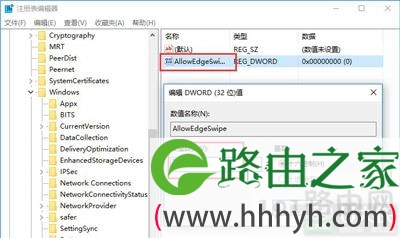
3、在EdgeUI中新建DWORD(32位)值,重命名为AllowEdgeSwipe,数值数据保持为默认的“0”即可,如下图;

4、重启电脑后,这项修改生效。
5、要想恢复上述边缘滑动手势,把AllowEdgeSwipe数值数据改为“1”后重启电脑即可。

以上就是关于-常见问题-(Win10系统平板电脑边缘滑动手势的开启/关闭及其使用教程)的教程!


评论