
原标题:"Win7系统笔记本电脑设置共享WiFi使用共享网络的具体操作方法"相关电脑问题教程分享。 - 来源:WiFi之家网。Win7系统怎么共享笔记本的WiFi呢?Win7系统如何才能让别人使用自己笔
亲,以下就是关于(电脑设置共享WiFi使用共享网络方法),由“WiFi之家网”整理!
原标题:"Win7系统笔记本电脑设置共享WiFi使用共享网络的具体操作方法"相关电脑问题教程分享。 - 来源:WiFi之家网。
Win7系统怎么共享笔记本的WiFi呢?Win7系统如何才能让别人使用自己笔记本的网络?下面WiFi之家网教大家怎么通过一系列设置让自己的网络共享给他人。
Win7共享wifi的设置方法:
1、按WIN+R调出“运行”栏,在“运行”菜单栏输入“cmd”,出现命令提示符,输入命令“netsh wlan set hostednetwork mode=allow ssid=xiaoming key=18901234 ”,启动虚拟wifi网卡,其中ssid等于后的参数为网络名,key为密钥。输入命令后,enter键回车,会提示启动承载网络。如果不能启动,关闭命令提示符。进入开始,找到附件中的命令提示符以管理员身份运行,再输入netsh这条命令。

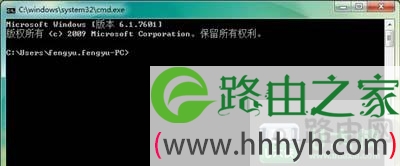
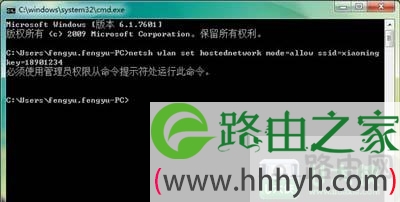
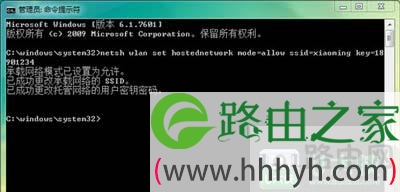
2、打开网络共享中心,点击“更改适配器”,我们会看到一个名叫“无线网络连接2”的网络连接(如果没有的话,执行第一步,无线网络连接2,会自动创建),这就是Win7自带的虚拟wifi网卡,接着右键点击正在连接的网络,属性,看到“共享”选项卡,点击进入,勾选允许其他网络用户通过此计算机的Internet连接来连接,并选择“无线网络连接2”来连接。

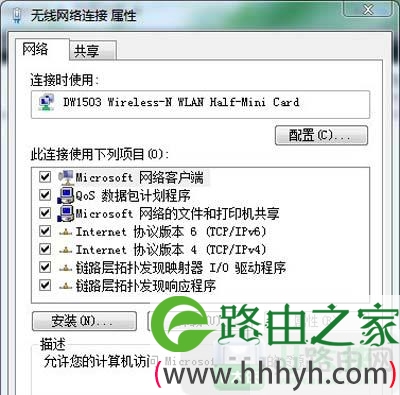
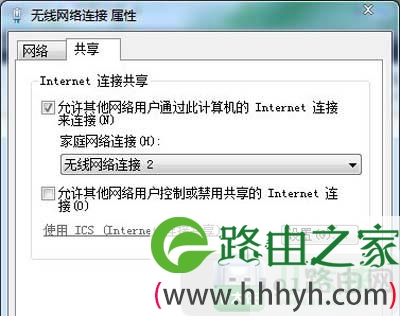
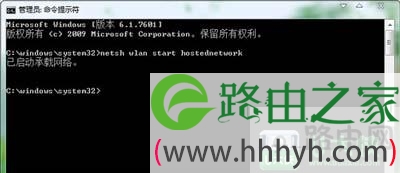
3、打开命令提示符,输入命令,“netsh wlan start hostednetwork”,启动承载网络,打开手机的wlan,会搜到一个名叫“xiaoming”的网络,此时输入刚设好的密钥“18901234”,就可以享受极速的手机免费wifi上网啦!还不赶快试试!
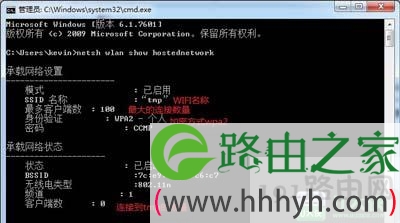
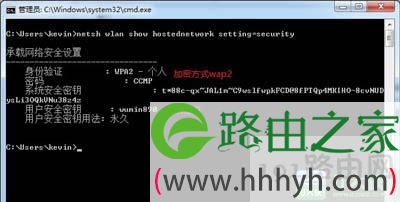
4、如果你想和别人分享你的wifi,可以查看自己所创建的网络,输入命令,“netsh wlan show hostednetwork”,即可查看所创建网络的基本信息,如wifi名称、zui大连接数、已连接数,使用“ netsh wlan show hostednetwork setting=security“可以查看所创建网络的密码。
以上就是关于-常见问题-(电脑设置共享WiFi使用共享网络方法)的教程!

评论