
原标题:"Win7系统提示计算机中丢失d3dx9-41.dll怎么解决"相关电脑问题教程分享。 - 来源:WiFi之家网。使用Win7系统玩游戏或者敲代码时偶尔会出现“无法启动此程序,因为计算机中丢失d
亲,以下就是关于(Win7系统提示计算机中丢失d3dx9-41.dll修复方法),由“WiFi之家网”整理!

原标题:"Win7系统提示计算机中丢失d3dx9-41.dll怎么解决"相关电脑问题教程分享。 - 来源:WiFi之家网。
使用Win7系统玩游戏或者敲代码时偶尔会出现“无法启动此程序,因为计算机中丢失d3dx9-41.dll”问题,那么如何解决这个问题呢?下面来看看具体解决方法。
解决方法一
1、如果你的电脑是X86(32位的),则把32位的“d3dx9-41.dll”文件放在“C:\Windows\system32”中。

2、如果你的电脑是X64(64位的),则把64位的“d3dx9-41.dll”文件放在“C:\Windows\SysWOW64”中。

3、然后,打开:开始--》运行--》输入“regsvr32 d3dx9_41.dll”,回车即可解决。

解决方法二
1、对应文件放在文件内后,把代码:
@echo 开始注册copy d3dx9_41.dll %windir%\system32\regsvr32 %windir%\system32\d3dx9_41.dll /s@echo d3dx9_41.dll注册成功@pause
放在文本里面,保存为“注册.bat”,放到d3dx9_41.dll文件同级目录(只要在同一个文件夹里面有这两个文件即可)。

2、双击注册.bat,就会自动完成d3dx9_41.dll注册。
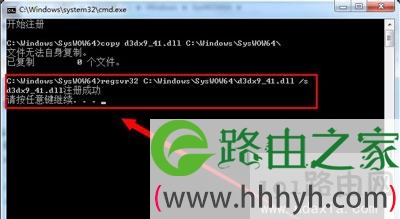
3、如果是64位,代码中将system32替换为SysWOW64即可。

以上就是关于-常见问题-(Win7系统提示计算机中丢失d3dx9-41.dll修复方法)的教程!

评论