
原标题:"Win7系统电脑弹出集线器端口电涌提示怎么办"相关电脑问题教程分享。 - 来源:WiFi之家网。Win7系统的电脑有时候会因为USB供电不足,弹出集线器端口上的电涌提示,这个问题该如何解决呢?
亲,以下就是关于(Win7系统电脑弹出集线器端口电涌提示解决方法),由“WiFi之家网”整理!
原标题:"Win7系统电脑弹出集线器端口电涌提示怎么办"相关电脑问题教程分享。 - 来源:WiFi之家网。
Win7系统的电脑有时候会因为USB供电不足,弹出集线器端口上的电涌提示,这个问题该如何解决呢?下面来看看具体方法。
解决方法:
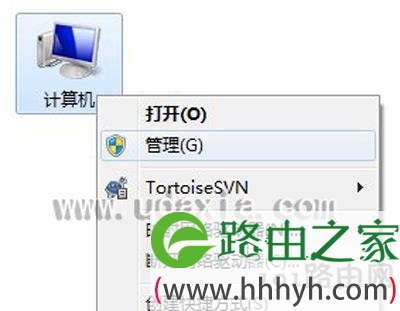
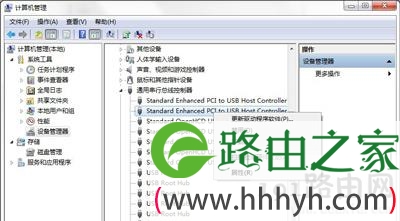
1、在电脑图标右击鼠标,从弹出的快捷菜单中选择“管理”,然后点击“设备管理器”;

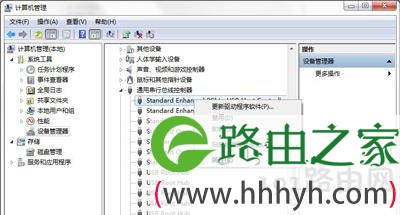
2、打开设备管理器后,点开“通用串行总线控制器”;

3、找到此电脑的USB管理控制器共有两个,先点击第一个控制器,从弹出的快捷菜单中选择“属性”按钮;
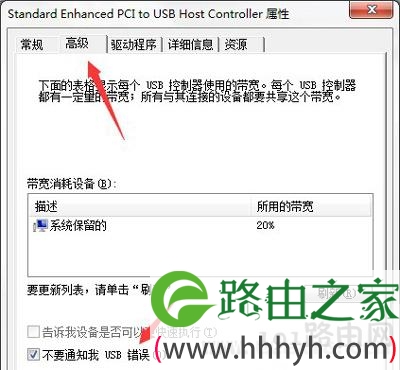
4、弹出属性设置对话框,切换到“高级”选项卡,勾选“不要通知我USB错误”,zui后点击“确定”按钮即可完成设置;
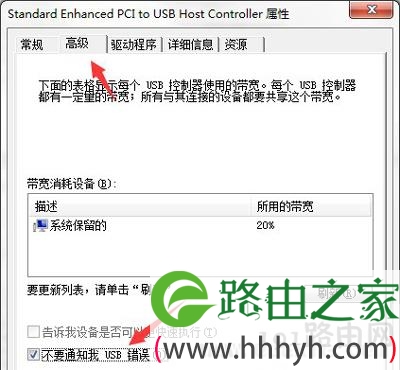
5、接下来点击第二个控制器,从弹出的快捷菜单中选择“属性”按钮;
6、弹出属性设置对话框,切换到“高级”选项卡,勾选“不要通知我USB错误”,zui后点击“确定”按钮即可完成所有USB控制器的设置。
以上就是关于-常见问题-(Win7系统电脑弹出集线器端口电涌提示解决方法)的教程!

评论