

原标题:"Win10更新创意者版本卡在登录界面无法进入系统怎么办"相关电脑问题教程分享。 - 来源:WiFi之家网。Win10创意者更新发布已经后一段时间了,最近爆发的勒索病毒对于创意者版本没有任何影响
亲,以下就是关于(Win10更新创意者版本卡在登录界面无法进入系统解决方法),由“WiFi之家网”整理!
原标题:"Win10更新创意者版本卡在登录界面无法进入系统怎么办"相关电脑问题教程分享。 - 来源:WiFi之家网。
Win10创意者更新发布已经后一段时间了,zui近爆发的勒索病毒对于创意者版本没有任何影响,因此很多用户选择升级Win10创意者版本,但是有用户发现,更新Win10创意者补丁后却无法登录系统,一直卡在登录界面,这是怎么回事呢?如何解决Win10创意者更新后不能登录的问题?下面来看看具体解决方法。
问题概述:
在登录界面输入密码或PIN码后用于指示的小圆圈转两圈就会停止,然后卡在登录界面无法操作。
这种情况下可能必须强制关机再开机然后重新登录,但遇到问题的这部分用户里还有小部分重启后依然如故,下面小编给大家带来了临时解决方案。
临时解决方案一:(适用于已经开启系统还原功能的用户)
1、此问题通常情况下强制关机后二次开机可以顺利登陆,登录后请使用还原点将系统还原到更新前的状态。
2、用还原点还原系统不会影响现有的文件。
3、能够顺利进入Win10系统的话请转到控制面板恢复开始系统还原选择还原点还原即可;
4、若无法顺利进入系统请在登录界面按住Shift键再点击电源重启按钮,系统进入高级启动也可进行还原;
5、对于已经配置了系统还原的用户来说,安装软件和安装更新前系统均会自动创建还原点供异常进行恢复;
临时解决方案二:(安全模式删除补丁)
1、在登录界面按住Shift键点击电源的重启按钮并进入高级启动,然后在高级启动界面进入到安全模式中;
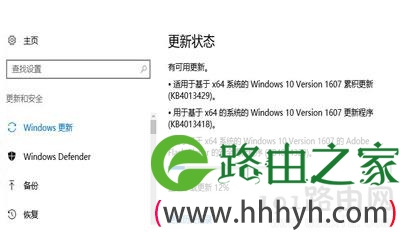
2、进入安全模式后请转到控制面板程序与功能已安装的更新中找到KB4013418和KB4013429补丁;
3、下载Dism++工具存储到非系统盘备用,因为KB4013418可能无法通过控制面板卸载掉;
4、右键点击这两个补丁然后选择卸载掉补丁,卸载完成后重启应该就可以正常进入Win10系统中;
5、若无法卸载这两个补丁的话请打开Dism++工具点击控制面板更新管理已安装的更新中删除之。
以上就是关于-常见问题-(Win10更新创意者版本卡在登录界面无法进入系统解决方法)的教程!
评论