
Win7系统笔记本开启热点提示无法启动承载网络修复方法

原标题:"Win7系统笔记本开启热点提示无法启动承载网络怎么修复"相关电脑问题教程分享。 - 来源:WiFi之家网。有Win7系统的笔记本用户反映说在使用笔记本热点给手机上网的时候,总是提示无法启动承载
亲,以下就是关于(Win7系统笔记本开启热点提示无法启动承载网络修复方法),由“WiFi之家网”整理!
原标题:"Win7系统笔记本开启热点提示无法启动承载网络怎么修复"相关电脑问题教程分享。 - 来源:WiFi之家网。
有Win7系统的笔记本用户反映说在使用笔记本热点给手机上网的时候,总是提示无法启动承载网络,这是怎么回事?为什么笔记本不能开启热点?Win7出现无法启动承载网络如何解决?下面来看看具体操作。
解决方法:
1、打开你电脑里安装的安全管家或者其他第三方防护软件。例如笔者用的是360,下面以360为例。

2、打开360,点击优化加速。

3、在打开的页面中选择启动项。

4、打开关键系统服务。

5、查看禁止启动的系统服务里有没有跟无线网相关的,一般都有,也很好查找,如果分辨不了,就。例如笔者360给出的服务对应的说明。只要含有“无线网”“网络”关键词的服务都不要禁止,凡是管家已经禁止的全部开启。

6、如果还是不知道怎么办,就从电脑安装的第三方管理软件退出,让电脑裸奔。
7、确定无线网卡有没有插入电脑。如果没有无线网卡,电脑就算创建了wifi也不能用。确认无线网卡正常开启,没有损坏。
8、首先我们在点击桌面左下角的四色旗,搜索cmd,运行。
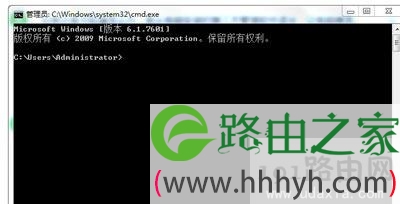
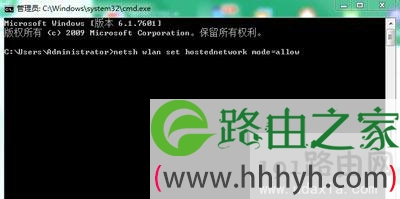
9、把引号里这串代码复制黏贴到里面(不包括引号),“netsh wlan set hostednetwork mode=allow”,回车。
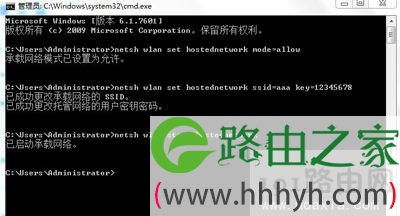
10、继续输入代码,把引号里这串代码复制黏贴到里面(不包括引号),“netsh wlan set hostednetwork ssid=Hostpot key=12345678”,Hostpot为wifi热点名称,12345678为热点密码,回车,netsh wlan start hostednetwork,回车即可。
以上就是关于-常见问题-(Win7系统笔记本开启热点提示无法启动承载网络修复方法)的教程!


评论