
原标题:"局域网下的WinXP系统电脑无法访问共享文件夹怎么办"相关电脑问题教程分享。 - 来源:WiFi之家网。有用户反馈说XP系统使用局域网的时候没办法访问共享文件夹,这是怎么回事?为什么同在一个局
亲,以下就是关于(局域网下电脑无法访问共享文件夹解决方法),由“WiFi之家网”整理!

原标题:"局域网下的WinXP系统电脑无法访问共享文件夹怎么办"相关电脑问题教程分享。 - 来源:WiFi之家网。
有用户反馈说XP系统使用局域网的时候没办法访问共享文件夹,这是怎么回事?为什么同在一个局域网的XP系统电脑没有办法访问彼此的共享文件夹呢?本文将为大家介绍解决方法。

解决方法:
1、首先,请确保您访问的计算机开启了Guest账户,如果确实开启了来宾账户,但还是无法访问共享文件夹的话,那么按照我的图片操作进行下一步。

2、接下来,我们打开本地安全策略,然后进行相关的设置。具体打开办法,我们可以到开始菜单,找到管理工模,找到本地安全策略设置。
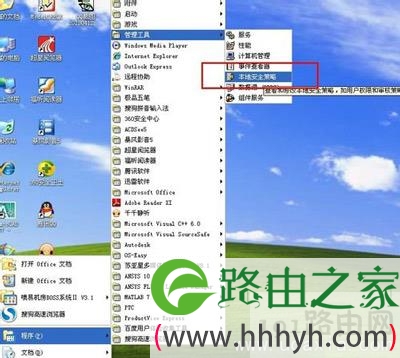
3、然后我们在设置里面查找“用户权利指派”选项,在里面找到“从网络访问此计算机”和“拒绝从网络访问这台计算机”这两个设置选项。


4、然后我们双击这两个选项,打开进行相关的设置。在“从网络访问此计算机”的设置中,我们必须添加“Guest账户”和“Everyone”这两个用户访问此计算机。我们可以点击“添加用户或组”打开,输入上面写的两个账户,就行了。


5、然后我们打开“拒绝从网络访问这台计算机”这个设置选项,然后将里面的所有的用户全部删除,点击确定并保存。

6、接下来,我们便可以轻松访问计算机的共享文件了,一般来说,到这里,问题也就基本上全部解决了。

以上就是关于-常见问题-(局域网下电脑无法访问共享文件夹解决方法)的教程!

评论