
Win7系统不能上网 DHCP服务开启图解

原标题:"Win7系统不能上网怎么办?DHCP服务开启方法教程"相关电脑问题教程分享。 - 来源:WiFi之家网。有Win7用户反映说一直无法上网,这可能是由于电脑DHCP服务没有打开的关系,那么如何打
亲,以下就是关于(Win7系统不能上网 DHCP服务开启图解),由“WiFi之家网”整理!

原标题:"Win7系统不能上网怎么办?DHCP服务开启方法教程"相关电脑问题教程分享。 - 来源:WiFi之家网。
有Win7用户反映说一直无法上网,这可能是由于电脑DHCP服务没有打开的关系,那么如何打开电脑D的DHCP服务呢?下面来看看如何解决Win7系统打不开DHCP Client服务的问题。
解决方法:
1、查看自己是否为管理员账号:
在“我的电脑”上右键----管理---本地用户和组-----用户-
查看是否有Administrator这个帐户或者被禁用。

2、假如没有或被禁用,那么在这个帐户上右键----属性---
去掉“帐户已禁用”前面的勾
然后点击应用----确定。

3、如果上述没有解决您的问题,那么按WIN+R调出运行窗口
在运行中输入regedit
然后回车。
4、依次展开:[HKEY_LOCAL_MACHINE\SYSTEM\CurrentControlSet\services\Dhcp]
在DHCP上右键----权限----添加-----高级
在高级选项中点击:立即查找-----NETWORK SERVICE
而后点击:确定。


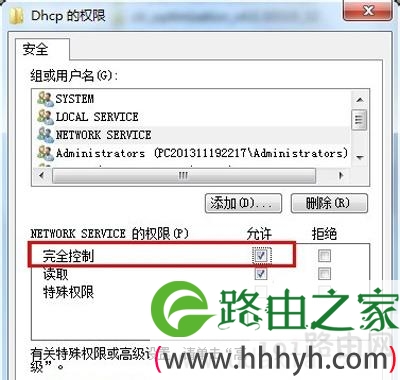
5、此时DHCP权限中多了一个NETWORK SERVICE的用户
更改它拥有:完全控制 的权限
然后点击:应用---确定。
6 、然后再展开:[HKEY_LOCAL_MACHINE\SYSTEM\CurrentControlSet\Services\Tcpip]
执行添加NETWORK SERVICE用户完全控制权限的操作!
以上就是关于-常见问题-(Win7系统不能上网 DHCP服务开启图解)的教程!


评论