
原标题:"Win8系统电脑应用商店打不开怎么解决"相关电脑问题教程分享。 - 来源:WiFi之家网。可能有些用户还在使用Win8系统,那么Win8系统遇到应用商店打不开怎么办?如何解决Win8系统打不开
亲,以下就是关于(Win8系统电脑应用商店打不开解决方法),由“WiFi之家网”整理!
原标题:"Win8系统电脑应用商店打不开怎么解决"相关电脑问题教程分享。 - 来源:WiFi之家网。
可能有些用户还在使用Win8系统,那么Win8系统遇到应用商店打不开怎么办?如何解决Win8系统打不开应用商店的问题呢?下面来看看具体解决方法。
解决方法:
1、把鼠标的光标放在电脑桌面的zuizuizui左下角,会弹出一个开始的弹窗。

2、右键点击开始弹出---命令提示符(管理员)(A),会弹出一个警告框,点击“是”即可。
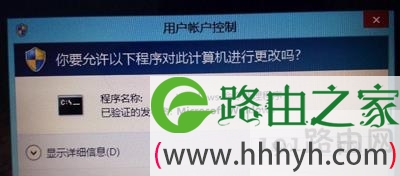
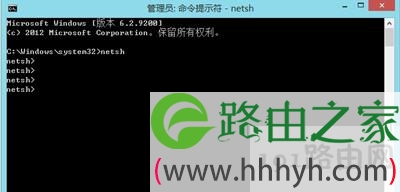
3、点击“是”之后,会弹出一个命令提示符的黑色框框,在命令操作窗口中输入:netsh并按回车键。
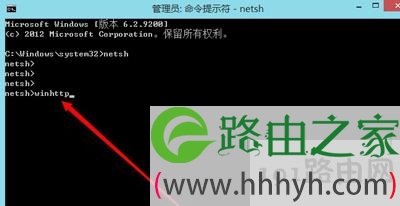
4、然后我们输入命令:winhttp再按回车键,是用来修复一些系统服务的命令。
5、执行完上述命令之后,我们在输入命令:import proxy source=ie,用来修复IE浏览器的命令,回车键执行。
6、执行完上述步骤之后,重启电脑。
7、我们也可以采用这个方法:把鼠标的光标放在电脑桌面的zuizuizui左下角,会弹出一个开始的弹窗,右键点击开始弹出---命令提示符(管理员)(A),会弹出一个警告框,点击“是”即可,这是上面的第一步和第二步,然后在命令框中输入:sfc/scannow然后直接回车。
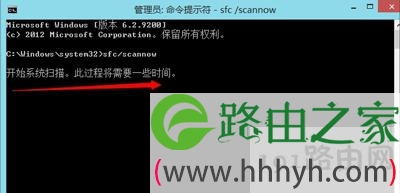
8、耐心等待一些时间,就直接能打开了。
以上就是关于-常见问题-(Win8系统电脑应用商店打不开解决方法)的教程!

评论