Photoshop给图片添加倒影效果详细步骤

常见问题
常见问题
常见问题
10022
文章
0
评论
2021年7月24日07:45:03 常见问题 阅读 8,166

原标题:"PS怎么给图片添加倒影效果 Photoshop倒影效果教程"相关电脑问题教程分享。 - 来源:WiFi之家网。PS作为一款非常使用的图片处理软件,能够实现超级多的图片效果,那么如何使用PS制作

亲,以下就是关于(Photoshop给图片添加倒影效果详细步骤),由“WiFi之家网”整理!

Photoshop给图片添加倒影效果详细步骤

原标题:"PS怎么给图片添加倒影效果 Photoshop倒影效果教程"相关电脑问题教程分享。 - 来源:WiFi之家网。

  PS作为一款非常使用的图片处理软件,能够实现超级多的图片效果,那么如何使用PS制作倒影呢?如何将图片中的物体P个倒影上去呢?下面给大家介绍如何使用PS软件给图片做一个倒影。

  解决方法:

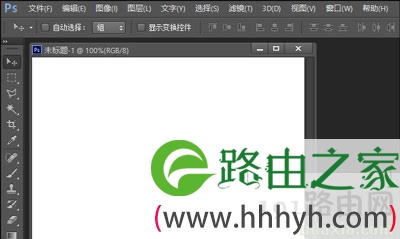
  1、打开PS软件,新建一张画布。
Photoshop给图片添加倒影效果详细步骤

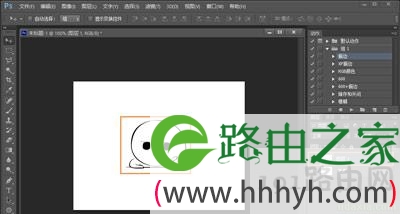
  2、载入需要处理的图片,.png格式的透明底图片更好。

Photoshop给图片添加倒影效果详细步骤

  3、选中图层1,按下CTRL+J复制一个图层,得到图层1副本。

Photoshop给图片添加倒影效果详细步骤

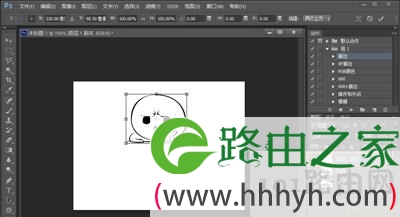
  4、对图层1副本按下CTRL+T进行自由变化。

Photoshop给图片添加倒影效果详细步骤

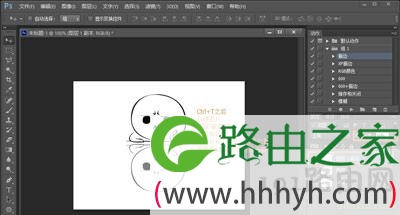
  5、右键点击图层,选择“垂直翻转”,变化后移动到适当位置,调低“透明度”,按“回车键”确定变化。
Photoshop给图片添加倒影效果详细步骤

  6、CTRL+左键点击图层1副本,确定选区。

Photoshop给图片添加倒影效果详细步骤

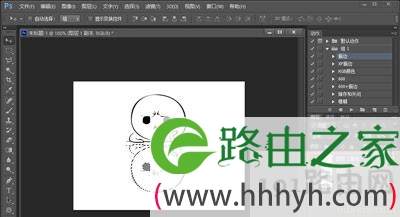
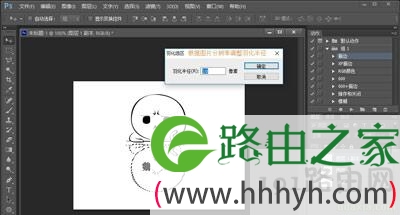
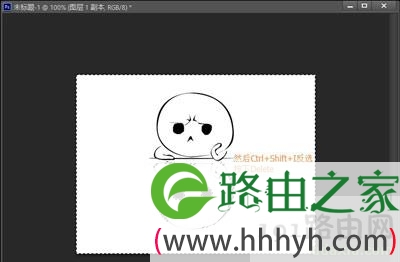
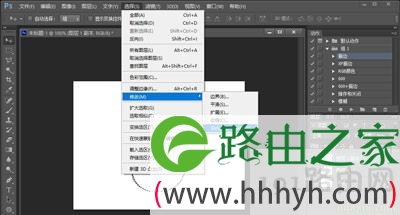
  7、在上方属性栏中,选择“选择-修改-羽化”,根据预览情况输入羽化数值,点击“确定”,之后按下Ctrl+Shift+I反选,再按下Delete得到结果。
Photoshop给图片添加倒影效果详细步骤

Photoshop给图片添加倒影效果详细步骤

Photoshop给图片添加倒影效果详细步骤

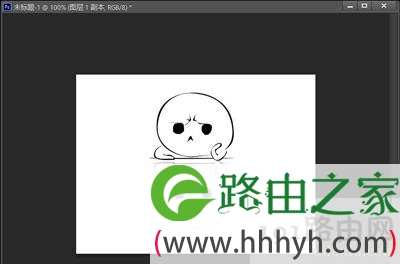
  8、确定后,更让倒影的图片有虚化的感觉,初步形成倒影感觉。可以再加上一些素材图让整个画面更协调。
Photoshop给图片添加倒影效果详细步骤

以上就是关于-常见问题-(Photoshop给图片添加倒影效果详细步骤)的教程!
相关推荐

华为路由器老是连不了网是怎么回事?

在现代社会中,路由器作为家庭和办公环境中不可或缺的网络设备,发挥着重要的作用。然而,有时我们会碰到路由器无法连接到互联网的情况,这对用户的正常上网体验造成了极大的困扰。尤其是华为路...

猫(Modem)与路由器有什么区别?

猫(Modem)和路由器是网络中的两种不同的设备,它们各自有着不同的功能和作用。 猫(Modem) 猫是调制解调器的缩写,它是将数字信号转换成模拟信号或者将模拟信号转换成数字信号的...

无线路由器怎么改密码

1、登录你要更改的路由器,我的就是192.168.1.1,各个品牌登录地址不同的,具体的路由器后背有登录地址的,如图所示 2、打开浏览器,在地址栏输入路由器IP地址192.168....