
Win7IE浏览器提示Automation服务器不能创建对象解决方法

原标题:"Win7IE浏览器提示Automation服务器不能创建对象怎么办"相关电脑问题教程分享。 - 来源:WiFi之家网。Win7系统IE浏览器提示Automation错误怎么办?有用户反映打开I
亲,以下就是关于(Win7IE浏览器提示Automation服务器不能创建对象解决方法),由“WiFi之家网”整理!

原标题:"Win7IE浏览器提示Automation服务器不能创建对象怎么办"相关电脑问题教程分享。 - 来源:WiFi之家网。
Win7系统IE浏览器提示Automation错误怎么办?有用户反映打开IE浏览器时提示Automation服务器不能创建对象,这是怎么回事呢?下面请看具体解决方法。

解决方法:
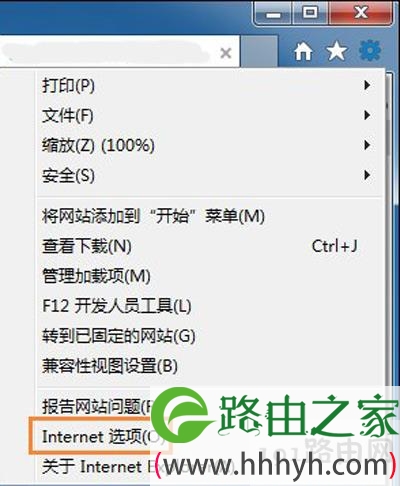
1、打开IE浏览器,鼠标点击“工具”菜单,打开“Internet 选项”。
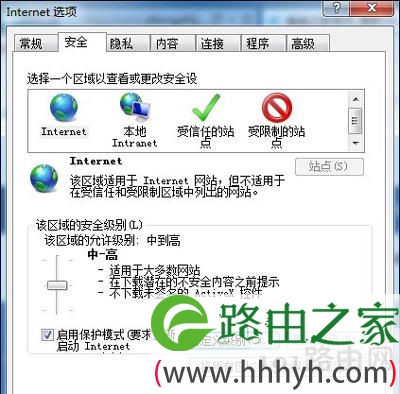
2、在弹出的对话中,在选择区域中有四个选项,分别为“Internet”、“本地Intranet”、“受信任的站点”和“受限制的站点”。在此我们选择“Internet”区域,选择后我们可以看到窗口下方有个名称为“自定义级别”的按钮,选择点击改按钮,开始对该区域的安全级别进行设置。
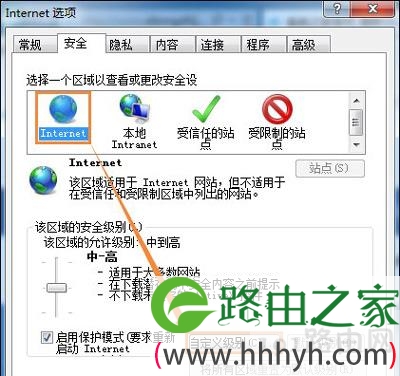
3、点击“自定义级别”按钮后,系统弹出一个安全设置对话框(这里包含浏览器所有的安全设置相关的选项)。
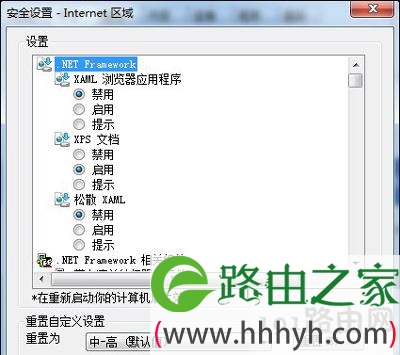
4、在打开的安全设置对话中,在设置内容里面,我们找到如下图所示的安全设置选项,将这些选项的设置都改为“启用”状态。
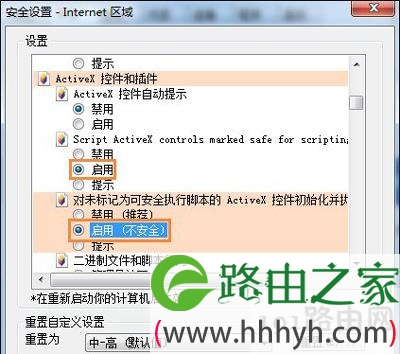
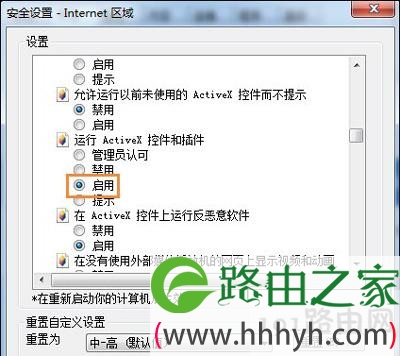
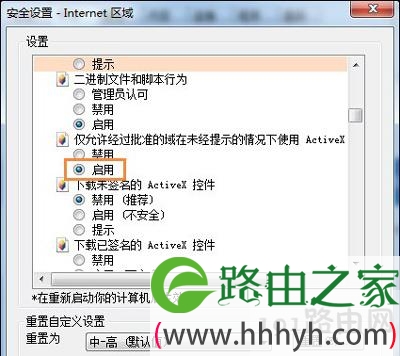
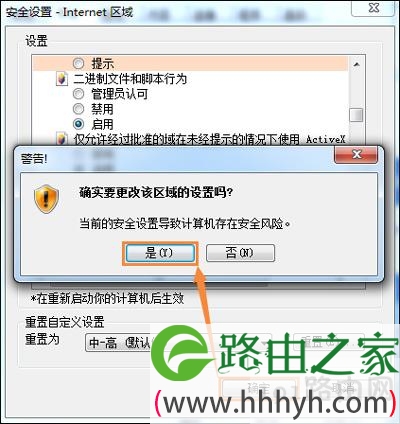
5、要启用的内容选择完成后,我们需要进行安全设置内容的保存,点击“确定”按钮。点击按钮后,系统会有个当前设置可能会存在风险是否要进行修改的确认提示,我们直接点击确定修改即可。
6、以上设置完成后,然后再在“Internet选项”对话中点击“确定”按钮,这样我们就完成了浏览器安全设置的更改。
7、更改完成后,重启浏览器,然后再进行相应的网站或系统的操作就可了。
以上就是关于-常见问题-(Win7IE浏览器提示Automation服务器不能创建对象解决方法)的教程!


评论