
Win10系统电脑设置默认输入法教程

原标题:"Win10系统电脑怎么设置默认输入法"相关电脑问题教程分享。 - 来源:WiFi之家网。Win10系统怎么设置默认输入法?有些用户喜欢使用固定一种输入法,因此想要将系统默认输入法更换为自己熟悉
亲,以下就是关于(Win10系统电脑设置默认输入法教程),由“WiFi之家网”整理!

原标题:"Win10系统电脑怎么设置默认输入法"相关电脑问题教程分享。 - 来源:WiFi之家网。
Win10系统怎么设置默认输入法?有些用户喜欢使用固定一种输入法,因此想要将系统默认输入法更换为自己熟悉的软件,那么Win10系统怎么更换默认输入法?请看下面具体步骤。

操作步骤:
1、在Win10系统下,鼠标右键点击“开始”图标按钮,在弹出的菜单选项框中找到“控制面板”选项并点击它。如图所示:

2、点击“控制面板”选项后,这个时候系统会打开的“控制面板”对话窗口。如图所示:

3、在打开的“控制面板”对话窗口中,找到“时钟、语言和区域”下的“更换输入法”选项并点击它。如图所示:

4、在跳转的“语言”对话窗口中,找到左侧的“高级设置”选项并点击它。如图所示:

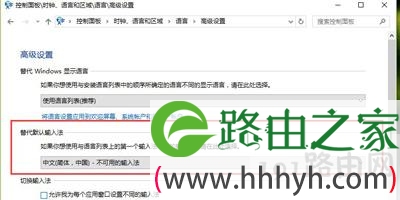
5、在高级设置对话窗口中,找到“替代默认输入法”项,默认是“中文(简体,中国)-不可用的输入法”。如图所示:
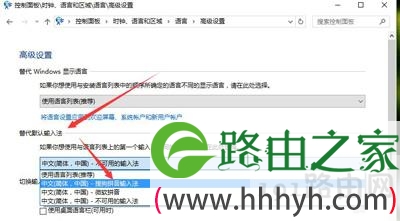
6、接着我们将其选择需要设置为默认的输入法。如“中文(简体,中国)-搜狗拼音输入法”。再点击“保存”按钮。如保存后无效,则重启计算机。如图所示:
以上就是关于-常见问题-(Win10系统电脑设置默认输入法教程)的教程!


评论