

原标题:"Photoshop软件无法安装提示已停止工作初始化失败怎么办"相关电脑问题教程分享。 - 来源:WiFi之家网。Photoshop作为功能强大的图像处理软件,几乎很多人都会安装,但是有时候安装
亲,以下就是关于(Photoshop软件无法安装提示已停止工作初始化失败解决方法),由“WiFi之家网”整理!
原标题:"Photoshop软件无法安装提示已停止工作初始化失败怎么办"相关电脑问题教程分享。 - 来源:WiFi之家网。
Photoshop作为功能强大的图像处理软件,几乎很多人都会安装,但是有时候安装PS时却出现无法安装或者初始化失败的问题,这是怎么回事呢?Photoshop软件安装失败已停止工作该怎么解决呢?下面请看具体解决方法。
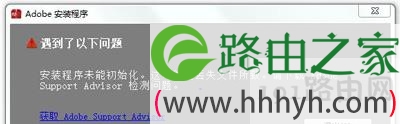
一、安装PS软件无法初始化
1.运行 regedit 打开注册表编辑器。
2.依次展开HKEY_LOCAL_MACHINE\SYSTEM\CurrentControlSet\Control\Session Manager目录,找到其中的 PendingFileRenameOperations 项目,直接右键,选择“删除”即可。
3.删除C:\Program Files\Common Files\Adobe目录即可
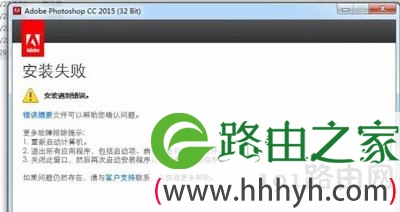
二、安装PS,还没安装完或者在2%的时候提示安装失败,安装遇到错误。
这是由于之前有安装过PS或者没有卸载干净导致的,具体方法如下;
如果安装过绿色版的软件会造成文件夹残留,按照以下目录进行删除即可安装:
C:\Program Files\Common Files\Adobe\caps
C:\Program Files\Common Files\Adobe\backup
这两个目录,把里面的文件“caps.db”删除再安装!
软件安装到百分之二的时候直接跳过中间步骤,zui后显示安装失败,按照以下方法进行解决
在c盘搜索Media_db,将两个搜索到的Media_db删除或备份到别处。在Program Files(x86)下也有个adobe的caps文件夹,将这个caps文件夹里的.db文件也全部删除后不会再在安装2%时出现错误;
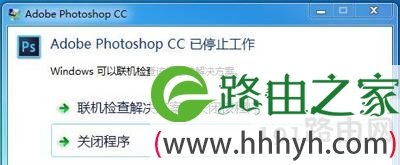
三、PS 已停止工作
1、下载驱动精灵重新安装显卡驱动,直到安装兼容的版驱动即可。
2、如果显卡驱动都安装试过了Photoshop软件依然还是出现停止工作的提示,选择重装系统。
以上就是关于-常见问题-(Photoshop软件无法安装提示已停止工作初始化失败解决方法)的教程!


评论