
亲,以下就是关于(系统开机时间总是错修复方法 主板CMOS电池更换教程),由“WiFi之家网”整理!

原标题:"系统开机时间总是错的怎么办 主板CMOS电池更换教程"相关电脑问题教程分享。 - 来源:WiFi之家网。
有用户反馈说系统每次开机时间都是错误的,这是怎么回事呢?为什么系统每次开机时间总是错误的?其实这可能是主板上的CMOS电池没电造成的。下面来看看具体解决方法。
解决方法:
1、首先去电脑店、书店或超市买一个型号CR2032的电池,一般不超过5块钱。

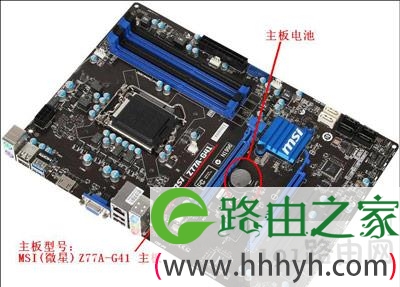
2、然后拆开机箱侧面的挡板,找到主板上的CMOS电池,一般都在比较显眼的位置,很容易找到,如果找不到,那可能是被显卡挡住了,可以先把显卡拆下来,换上新电池后再装回。
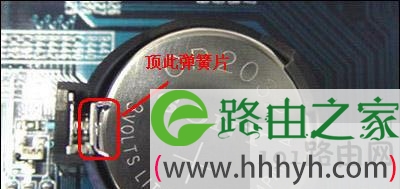
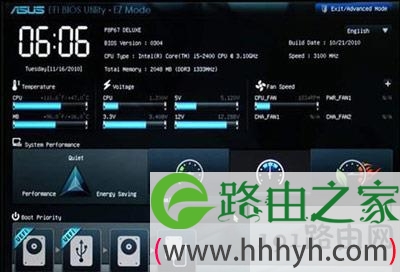
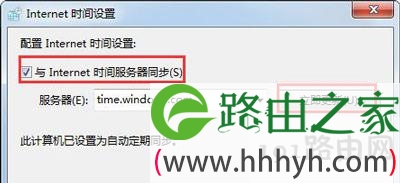
3、换好新电池后,打开电脑,开机时马上按Delete进入BIOS设置,按F10保存退出,自动重启电脑后就可以了,进入系统后将时间调整为正确时间,以后就不需要每次都设置了。
以上就是关于-常见问题-(系统开机时间总是错修复方法 主板CMOS电池更换教程)的教程!