
亲,以下就是关于(Win10系统taskhostw.exe应用程序错误修复方法),由“WiFi之家网”整理!

原标题:"Win10系统taskhostw.exe应用程序错误怎么解决"相关电脑问题教程分享。 - 来源:WiFi之家网。
有Win10系统用户反馈说系统总是提示taskhostw.exe应用程序错误,这是怎么回事呢?Win10系统一直提示taskhostw.exe应用程序错误该如何解决呢?下面给大家介绍具体修复步骤。
解决步骤:
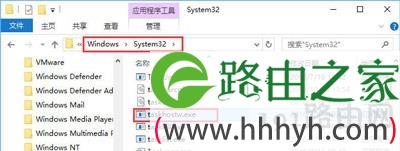
1、打开此电脑,展开 C:\Windows\System32文件夹删除里面的 Taskhostw.exe(推荐使用unlocker强制删除软件进行操作) ;
2、按下win+r 组合键打开运行,输入taskschd.msc 点击确定打开【任务计划程序】;

3、在左侧依次展开:Microsfot\Windows\Data Integrity Scan ,在右侧的“DataIntegrity Scan for Crash Recovery”上单击右键,选择【禁用】;

4、至此就可以修复“taskhostw.exe-应用程序错误”的问题了,但是此方法可能会导致输入法出现问题哦。
以上就是关于-常见问题-(Win10系统taskhostw.exe应用程序错误修复方法)的教程!