VMware虚拟机占用大量硬件资源电脑卡顿修复方法

常见问题
常见问题
常见问题
10022
文章
0
评论
2021年6月27日08:14:25 常见问题 阅读 16,205

原标题:"VMware虚拟机占用大量硬件资源电脑卡顿怎么解决"相关电脑问题教程分享。 - 来源:WiFi之家网。使用VMware虚拟机的人都清楚,虚拟机需要消耗大量电脑硬件资源,每次打开虚拟机都特别卡,

亲,以下就是关于(VMware虚拟机占用大量硬件资源电脑卡顿修复方法),由“WiFi之家网”整理!

VMware虚拟机占用大量硬件资源电脑卡顿修复方法

原标题:"VMware虚拟机占用大量硬件资源电脑卡顿怎么解决"相关电脑问题教程分享。 - 来源:WiFi之家网。

  使用VMware虚拟机的人都清楚,虚拟机需要消耗大量电脑硬件资源,每次打开虚拟机都特别卡,那么如何解决这个问题呢?怎么优化虚拟机占用大量资源的问题?下面给大家介绍解决vmware虚拟机占用大量电脑资源的方法。

  操作步骤:

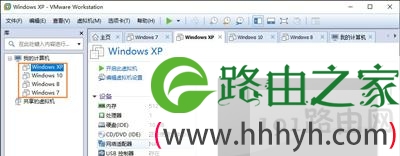
  1、首先我们打开VMware虚拟机主界面。
VMware虚拟机占用大量硬件资源电脑卡顿修复方法

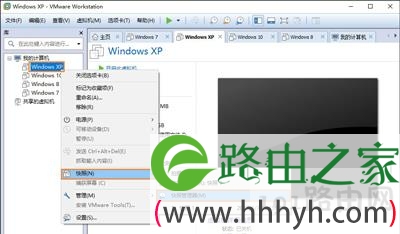
  2、右键我们需要优化的系统,如果有多个系统,这需要重复操作。

VMware虚拟机占用大量硬件资源电脑卡顿修复方法

  3、右键之后鼠标移动到“快照”→“快照管理器”。

VMware虚拟机占用大量硬件资源电脑卡顿修复方法

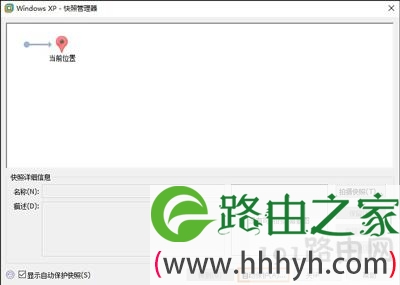
  4、勾选左下角的“显示自动保护的快照”,之后点击界面中的快照1(时钟图标的快照),再点击右下角的“删除”。

VMware虚拟机占用大量硬件资源电脑卡顿修复方法

  5、提示是否删除快照,我们选择“是”或者“确定”。

VMware虚拟机占用大量硬件资源电脑卡顿修复方法

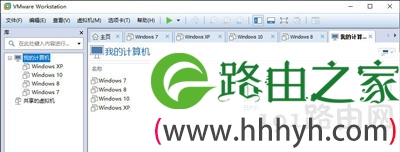
  6、当前无快照的情况下。

VMware虚拟机占用大量硬件资源电脑卡顿修复方法

  7、在此界面中点击“自动保护”。

VMware虚拟机占用大量硬件资源电脑卡顿修复方法

  8、在虚拟机设置界面中,去掉“启用自动保护”前面的勾选,确定即可。

VMware虚拟机占用大量硬件资源电脑卡顿修复方法

  上述操作每个系统大概可以省下3~5GB的空间,用户可以尝试下。

以上就是关于-常见问题-(VMware虚拟机占用大量硬件资源电脑卡顿修复方法)的教程!

相关推荐

科学上网方法 怎么科学上外网

【导读】科学上网方法,下面就是WiFi之家网整理的网络知识百科,来看看吧!大家好,我是191路由器网小编,上述问题将由我为大家讲解。科学上网方法有:  1、合理安排上网时间。  2、去健康的电影网站看...

电信20g限速破解方法

【导读】电信20g限速是多少,下面就是WiFi之家网整理的网络知识百科,来看看吧!大家好,我是191路由器网小编,上述问题将由我为大家讲解。电信超过20g限速至1Mbps。  电信(香港称电讯)指利用...

Win10系统更新重启关闭教程

原标题:"Win10系统更新重启如何关闭 关闭更新自动重启"相关电脑问题教程分享。 - 来源:WiFi之家网。Win10系统的自动更新非常烦人,还会自动重启,那么该怎么关掉自动更新后的重启呢?本文将为...