
亲,以下就是关于(Excel表格添加删除分页符详细步骤),由“WiFi之家网”整理!

原标题:"Excel表格怎么添加分页符? Excel表格删除分页符的方法"相关电脑问题教程分享。 - 来源:WiFi之家网。
Excel表格也是有分页符的,那么在Excel表格文档中如何设置分页符?怎么删除分页符?下面请看具体教程。
解决方法:
1、打开Excel,在“视图”菜单中选择“分页预览”。

2、在“分页预览”下,我们点击一单元格,右击在弹出的菜单中点击“插入分页符”。
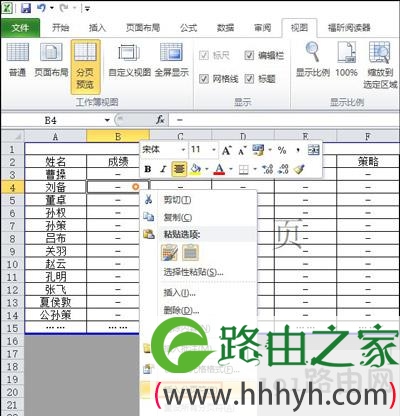
3、我们看一下效果再分析一下。我们所选择的单元格,进行插入分页符后,在其实会在其左上方增加分页符。如果把分页符看成一个坐标的话,单元格其实是位于第4象限。
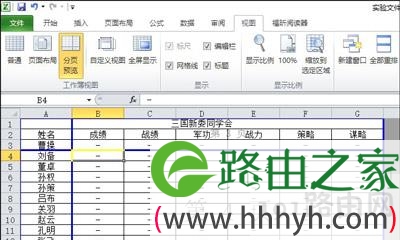
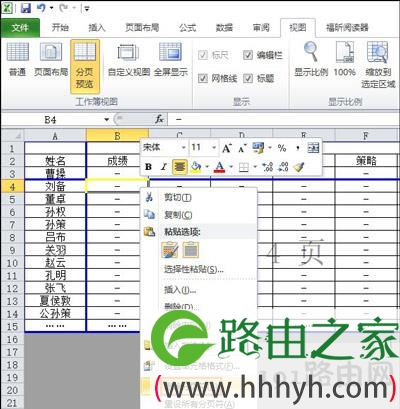
4、知道上面的原理,我们就知道怎么快速删除分页符,首先将光标定位于第4象限首个表格中,再右击表格有“删除分页符”。
以上就是关于-常见问题-(Excel表格添加删除分页符详细步骤)的教程!