
电脑频繁自动重启是什么原因

原标题:"电脑自动重启怎么办 系统经常自动重启的解决方法"相关电脑问题教程分享。 - 来源:WiFi之家网。电脑突然自动重启怎么办?电脑无缘无故自动重启该如何解决呢?近期有几个重装系统的用户反映,电脑系
亲,以下就是关于(电脑频繁自动重启是什么原因),由“WiFi之家网”整理!
原标题:"电脑自动重启怎么办 系统经常自动重启的解决方法"相关电脑问题教程分享。 - 来源:WiFi之家网。
电脑突然自动重启怎么办?电脑无缘无故自动重启该如何解决呢?近期有几个重装系统的用户反映,电脑系统经常出现自动重启的问题,这是怎么回事?请看下文具体解决方法。
解决方法:
点击“开始”菜单,单击“运行”命令,在打开框中输入“regedit”命令,单击“确定”按钮

打开“注册表编辑器”窗口,在注册表树中(左侧窗口)依次展开以下分支
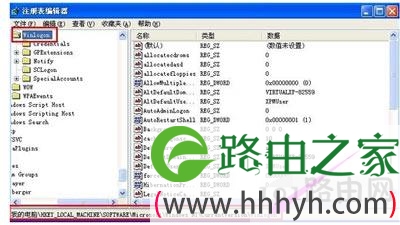
HKEY_LOCAL_MACHINESOFTWAREMicrosoftWindows NTCurrentVersionWinlogon
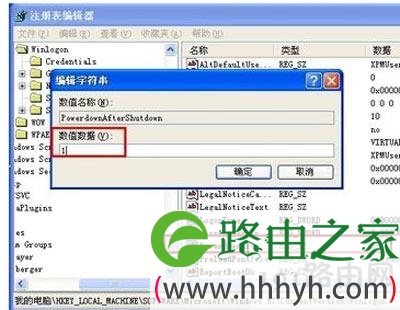
在右边窗口找到并双击打开数值名称“PowerdownAfterShutdown”的字符串键值,将数值数据修改为“1”,设置完成户点击“确定”按钮即可生效
网卡电源设置
右击桌面上“我的电脑”图标,弹出的快捷菜单单击“管理”命令

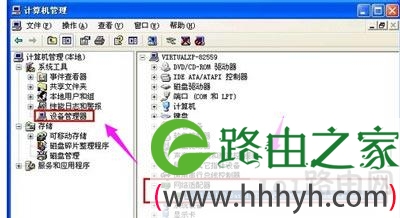
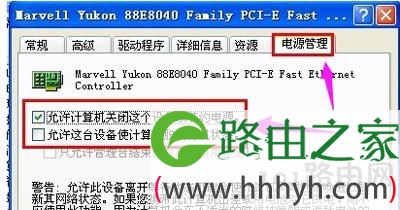
打开“计算机管理”窗口,在左侧的控制台树单击系统工具下的“设备管理器”项,然后在右边窗口展开“网络适配器”,出来的项目双击打开网卡
切换到“电源管理”选项卡,确保“允许计算机关闭这个设备以节约电源”复选框的勾是打上的,“允许这台设备使计算机脱离待机状态”复选框是未勾选的,操作完成后单击“确定”按钮
以上就是关于-常见问题-(电脑频繁自动重启是什么原因)的教程!

评论