
原标题:"Win10网络图标不见了怎么办 任务栏右下角网络图标恢复教程"相关电脑问题教程分享。 - 来源:WiFi之家网。Win10系统电脑右下角的网络连接图标不见了怎么办?近日有用户准备上网时发现,系
亲,以下就是关于(Win10网络图标不见了恢复显示教程),由“WiFi之家网”整理!
原标题:"Win10网络图标不见了怎么办 任务栏右下角网络图标恢复教程"相关电脑问题教程分享。 - 来源:WiFi之家网。
Win10系统电脑右下角的网络连接图标不见了怎么办?近日有用户准备上网时发现,系统任务栏右下角的网络图标消失了,该如何恢复呢?下面就给大家分享Win10恢复任务栏右下角网络图标的方法。
解决方法:
鼠标右键点击桌面任务栏右侧的网络连接图标,选择“打开网络和共享中心”。

进去后选左边的“更改适配器设置”,看看是否存在“无线网络连接”,图标上面如果有红叉,就双击无线网络连接图标,保持笔记本上的无线网卡开关是打开状态,然后网络连接图标应该就会出现了。

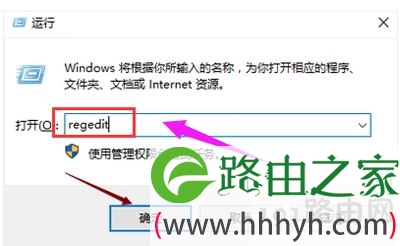
如果以上方法仍然无法解决这个问题,按住“win”+“R”,调出运行命令框。

在输入框中输入“regedit”并回车。
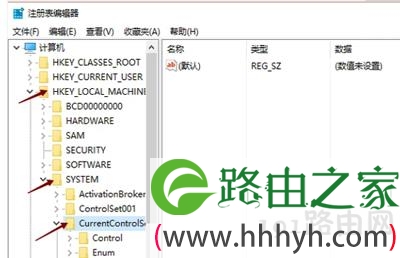
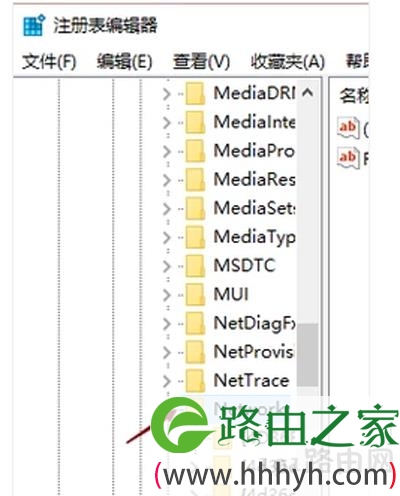
在打开的注册表编辑器页面中依次找到HKEY_LOCAL_MACHINESYSTEMCurrentontrolSetControlNetwork。
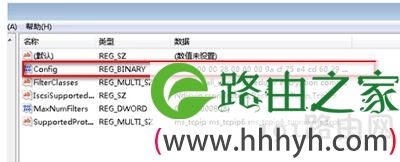
将config那项直接删掉,然后再打开网络连接,马上windows直接重新配置,消失的无线网络连接和本地连接图标就出来了。
以上就是关于-常见问题-(Win10网络图标不见了恢复显示教程)的教程!

评论