
原标题:"电脑上查看WiFi密码的两种操作方法"关于电脑问题教程分享。 - 来源:WiFi之家网。怎么在电脑上查看WiFi密码?如何在电脑上查看已经设置好的无线网络密码呢?下面就给大家分享在电脑上查看W
亲,以下就是关于(电脑查看wifi密码操作步骤),由“WiFi之家网”整理!
原标题:"电脑上查看WiFi密码的两种操作方法"关于电脑问题教程分享。 - 来源:WiFi之家网。
怎么在电脑上查看WiFi密码?如何在电脑上查看已经设置好的无线网络密码呢?下面就给大家分享在电脑上查看WiFi密码的操作方法。
方法一:
1.点击桌面右下角网络图标,然后会弹出网络连接状态。

2.选择需要查看的无线网络,右击选择“属性”。

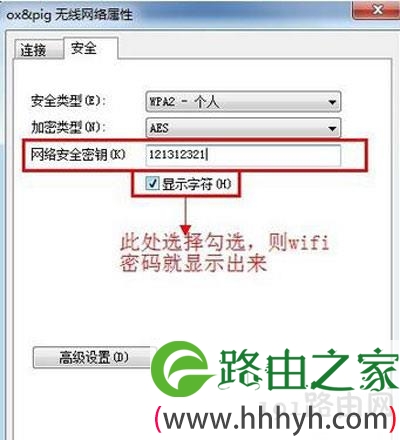
3.接着切换到“安全”,勾选“显示字符”,然后wifi密码就显示出来了。
方法二:
1.打开浏览器,输入192.168.1.1,弹出无线路由器登录窗口,正常帐号都是admin,密码也是admin。

2.登录路由器之后,进入设置界面,点击“无线设置”下的“无线安全设置”,然后在右侧窗口就可以看到wifi密码了。

以上就是关于-常见问题-(电脑查看wifi密码操作步骤)的教程!

评论