
原标题:"电脑插入移动硬盘不显示盘符的解决方法"关于电脑问题教程分享。 - 来源:WiFi之家网。移动硬盘插入电脑后不显示盘符怎么办?最近有用户发现移动硬盘插入电脑后无法显示盘符,该如何解决这个问题?情
亲,以下就是关于(电脑插入移动硬盘不显示盘符修复步骤),由“WiFi之家网”整理!

原标题:"电脑插入移动硬盘不显示盘符的解决方法"关于电脑问题教程分享。 - 来源:WiFi之家网。
移动硬盘插入电脑后不显示盘符怎么办?zui近有用户发现移动硬盘插入电脑后无法显示盘符,该如何解决这个问题?情况下文具体介绍。
解决方法:
原因一:移动硬盘没有分配到盘符
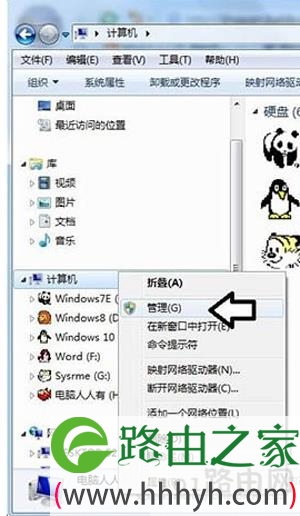
右键点击“计算机”,打开“管理”
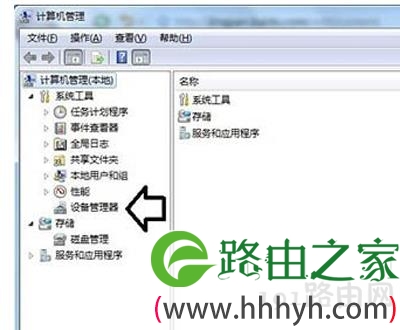
依次展开“计算机管理”→“ 磁盘管理”
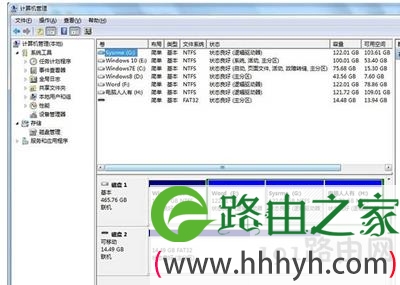
只要这里有显示,说明移动磁盘是好的,只是盘符没有分配,或者有盘符,和其他的分区有冲突了
右键点击移动磁盘→更改驱动器号和路径
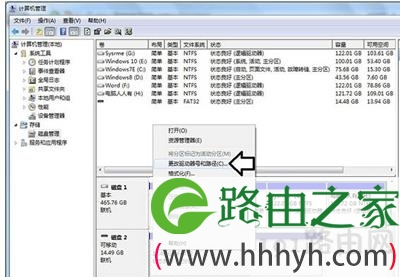
点击添加→分配一个盘符(如果之前已经有盘符,不妨也更换一个)→确定
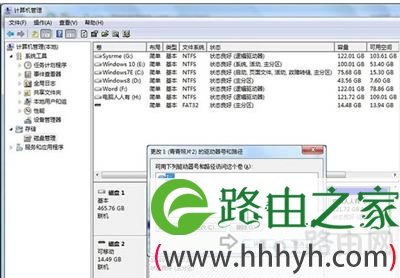
之后,就会正常显示了(除了移动磁盘、数据线等硬件坏了)
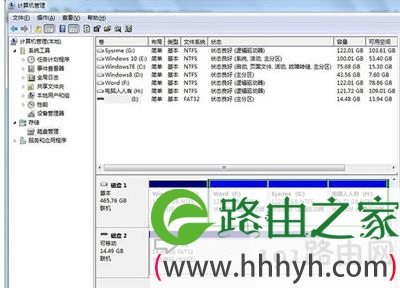
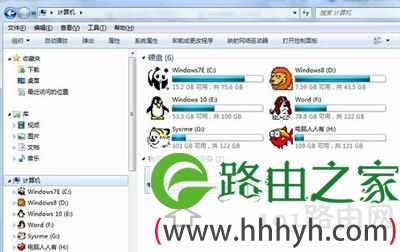
再去计算机文件夹查看,移动硬盘就会显示了。
原因二:usb供电不足
usb供电不足的话也可能造成系统看不到移动硬盘,对于这种情况你可以尽量拔掉电脑上多余的usb设备,并且将移动硬盘插到主机后边。有的移动硬盘可能会带有独立供电的电源,如果有独立供电的话尽量把它也插上
原因三:移动硬盘本身故障
如果第一种和第二种方法都试过了,但是系统还是不显示移动硬盘的话,那很有可能就是你的移动硬盘有问题了,这种情况就只能联系商家进行保修或更换了。
以上就是关于-常见问题-(电脑插入移动硬盘不显示盘符修复步骤)的教程!

评论