
原标题:"电脑禁用陌生U盘方法"相关电脑问题教程分享。 - 来源:WiFi之家网。U盘已经成为我们平常工作中必备的工具之一了,在使用U盘的过程中,最担心的就是被病毒入侵。携带木马病毒的U盘一旦在电脑上运
亲,以下就是关于(电脑禁用陌生U盘设置步骤),由“WiFi之家网”整理!

原标题:"电脑禁用陌生U盘方法"相关电脑问题教程分享。 - 来源:WiFi之家网。
U盘已经成为我们平常工作中必备的工具之一了,在使用U盘的过程中,zui担心的就是被病毒入侵。携带木马病毒的U盘一旦在电脑上运行就会殃及到电脑系统,为了保护自己系统安全,防止陌生U盘启动。
1、禁止其他U盘插入
整个操作共分两个阶段,首先是让Win7认识你的U盘,其次就是设定规则让系统自动拒绝其他U盘了。
第一步.将自己的U盘插入电脑,然后打开【设备管理器】,依次展开【计算机】→【磁盘驱动器】,然后找到自己的U盘项。
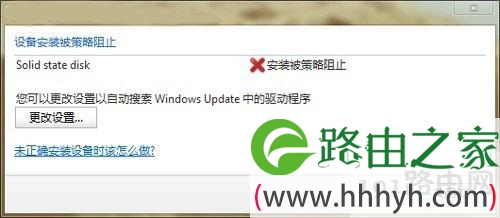
设备安装被策略阻止
2、找到自己的U盘
第二步.双击U盘项进入属性页面,接下来打开【详细信息】面板,将其中的【属性】更改为【硬件ID】,然后复制下硬件ID中第一个值。
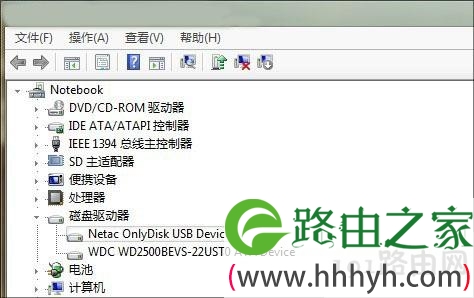
u盘ID
3、记录下U盘的“硬件ID”
第三步.同样的操作,将【通用串行总线控制器】→【USB大容量存储设备】中的硬件ID复制下来,具体步骤同上。
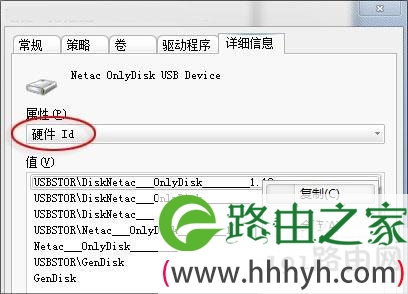
硬件ID
4、记录下USB大容量存储设备的“硬件ID”
第四步.点击开始菜单,在搜索栏中输入“gpedit.msc”,启动组策略编辑器。
5、启动【组策略编辑器】
第五步.依次找到并展开【计算机配置】→【管理模板】→【系统】→【设备安装】→【设备安装限制】。
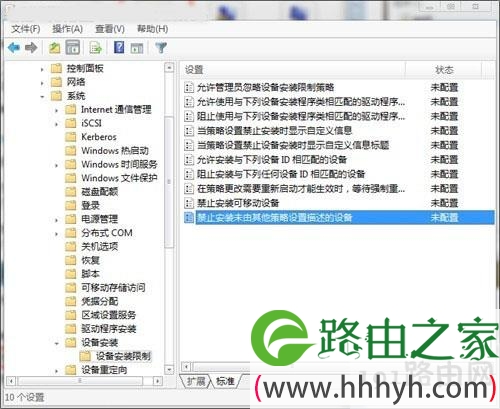
设备安装限制
6、找到【设备安装限制】
第六步.分别开启【禁止安装未由其他策略设置描述的设备】和【允许安装与下列设备ID相匹配的设备】,并将刚才复制下来的U盘及USB大容量存储设备的硬件ID填写到【允许安装与下列设备ID相匹配的设备】的【显示】面板中。
7、将刚才记录的U盘硬件ID填入
好了,点击确定后配置便开始生效,随便插一块U盘试试吧。怎么样,组策略的威力是不是很强大!
以上就是关于-常见问题-(电脑禁用陌生U盘设置步骤)的教程!

评论