
U盘直接显示在桌面小方法

原标题:"U盘直接显示在桌面上的方法"相关电脑问题教程分享。 - 来源:WiFi之家网。当U盘插入电脑之后,要打开U盘,首先从“我的电脑”上找到U盘盘符,并双击打开,这样就多了一
亲,以下就是关于(U盘直接显示在桌面小方法),由“WiFi之家网”整理!

原标题:"U盘直接显示在桌面上的方法"相关电脑问题教程分享。 - 来源:WiFi之家网。
当U盘插入电脑之后,要打开U盘,首先从“我的电脑”上找到U盘盘符,并双击打开,这样就多了一个步骤,较为麻烦,我们有没有什么方法,可以将U盘盘符直接在桌面上显示呢?
1、由于是个人电脑,zui简单的方法就是:把U盘插上--右击U盘盘符--创建快捷方式--是否创建到桌面,点是就好。这种方法在你拔了U盘之后,桌面上的图标就是一个空的,进不去的,只有等你插入U盘后才能进去。
2、在任务栏点击右键--属性--任务栏选下卡下面有个--'通知区域'--自定义--然后找到你那个U盘--选择‘显示。此方法也仅适用于个人电脑上。
3、zui后这种方法是使用第三方工具,如今很多杀毒软件都具有这样的功能,这里拿360安全卫士为例:打开360--选择软件窗口右边的木马防火墙选项--打开木马防火墙窗口--单击窗口顶部的设置选项--选择U盘安全防护--勾选生成桌面U盘快捷方式前面的小勾。这种方法相比上面方法有另外一大好处,就是每次插入U盘之后桌面上都会出现一个U盘图标,而你拔出之后桌面图标就会自动删除,并且对任意U盘都适用。
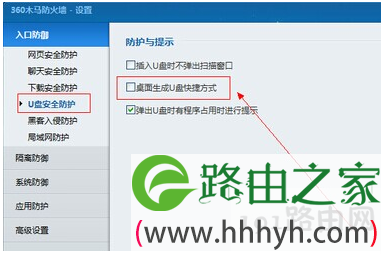
U盘安全防护
以上就是将U盘图标直接显示在桌面上的设置方法,在我的电脑上找到U盘盘符之后,右键创建桌面,第二种方法是在在任务栏上进入属性,找到通知区域自定义,还有就是利用第三方工具如360安全卫士来进行设置。
以上就是关于-常见问题-(U盘直接显示在桌面小方法)的教程!

评论