
原标题:"技巧分享:虚拟机也能使用U盘及USB设备"相关电脑问题教程分享。 - 来源:WiFi之家网。在电脑上有安装虚拟机的朋友们,一定知道,虚拟机中不能正常使用USB设备的吧,但是小编这里有小妙招,让
亲,以下就是关于(虚拟机使用U盘及USB设备小技巧),由“WiFi之家网”整理!
原标题:"技巧分享:虚拟机也能使用U盘及USB设备"相关电脑问题教程分享。 - 来源:WiFi之家网。
在电脑上有安装虚拟机的朋友们,一定知道,虚拟机中不能正常使用USB设备的吧,但是小编这里有小妙招,让U盘不仅可以在实机上使用,也能在虚拟机实现。下面就来学学如何设置让你的虚拟机也能使用U盘。
第一步:先运行virtualbox,但是不要运行虚拟系统,实机插入U盘,在虚拟机的设置按照如下图:
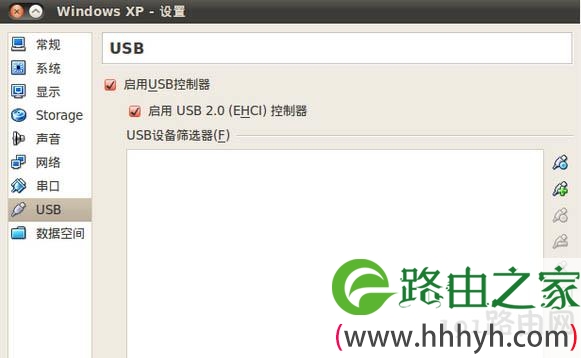
设置
第二步:如果碰到提示,缺少”Oracle VM VirtualBox Extension Pack”,需要先下载:https://www.virtualbox.org/wiki/Downloads ,没提示错误,可以跳过本步。
VirtualBox 4.1.4 Oracle VM VirtualBox Extension Pack All platforms
Support for USB 2.0 devices, VirtualBox RDP and PXE boot for Intel cards. See this chapter from the User Manual for an introduction to this Extension Pack. The Extension Pack binaries are released under the VirtualBox Personal Use and Evaluation License (PUEL).
Please install the extension pack with the same version as your installed version of VirtualBox! If you are using VirtualBox 4.0.14, please download the extension pack here.
如果你安装的是VirtualBox 4.1.4,直接点击”All platforms”,下载安装及即可。
第三步:如果碰到”You can change this by adding your user to the ‘vboxusers’ group.”这个错误提示:
Failed to access the USB subsystem.VirtualBox is not currently allowed to access USB devices. You can change this by adding your user to the ‘vboxusers’ group. Please see the user manual for a more detailed explanation.
将用户名添加到vboxusers组,重启或注销后即可解决。
sudo adduser usrname vboxusers
第四步:不要拔出U盘,运行虚拟系统,在”设备”–>”分配USB设备”中,把U盘选上,然后就可以正常使用U盘了。
以上的全部内容就是让虚拟机中也能使用U盘的设置步骤。只要通过以上四个步骤就可以让U盘在虚拟机中运行,当然,其他的USB设备也是可以的,怎么样?赶紧来学一招吧。
以上就是关于-常见问题-(虚拟机使用U盘及USB设备小技巧)的教程!

评论