
原标题:"联想Thinkpad一键U盘启动教程"相关电脑问题教程分享。 - 来源:WiFi之家网。我们知道不同品牌的电脑,一键启动U盘的方法是不一样的,今天,小编要为大家介绍的是联想Thinkpad笔记
亲,以下就是关于(联想Thinkpad一键U盘启动设置步骤图解),由“WiFi之家网”整理!

原标题:"联想Thinkpad一键U盘启动教程"相关电脑问题教程分享。 - 来源:WiFi之家网。
我们知道不同品牌的电脑,一键启动U盘的方法是不一样的,今天,小编要为大家介绍的是联想Thinkpad笔记本电脑一键U盘启动教程,当然,首先我们还是要了解下联想Thinkpad笔记本一键启动U盘的快捷键是什么?
联想Thinkpad品牌笔记本一键启动u盘的快捷热键是:F12。
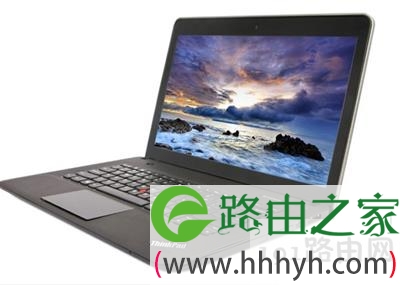
联想Thinkpad
那么如何利用快捷键进入U盘启动盘呢?
首先我们将已经使用WiFi之家网u盘启动盘制作工具制作好的启动u盘插入到电脑usb插口(建议直接将u盘插入USB插口处,因为那样传输的性能比前置的要直接),然后开启电脑!
开启电脑后当看到开机画面的时候,连续按下键盘上的"F12"键,为联想Thinkpad笔记本开机的画面。
当我们连续按下快捷键F12以后将会进入到一个启动项顺序选择的窗口!
进入后的光标选择的选项是第一个“电脑本地系统引导”,可能有些人的默认第一个选项是电脑本地硬盘!
将光标移动选择到的地方显示“USB HDD:Kingston DT 101 G2”(金士顿u盘)所以,当我们按下快速热键F12的时候显示出来的选项中就包含有小编用WiFi之家网制作好启动盘的u盘。
选择好以后只需要按下回车键“Enter”即可进入主界面!
我们知道了联想Thinkpad笔记本电脑一键启动U盘的快捷键是F12,那么就可以将制作好的U盘启动盘插入电脑,开启电脑,然后连续按下F12键,就可以进入启动项顺序选择窗口。
以上就是关于-常见问题-(联想Thinkpad一键U盘启动设置步骤图解)的教程!

评论