
原标题:"U盘启动进入DOS系统的捷径"相关电脑问题教程分享。 - 来源:WiFi之家网。用U盘制作启动盘,通常都需要进入某些系统后修改设置,而现在小编要讲的是U盘启动进入DOS系统的操作方法。不过,首
亲,以下就是关于(U盘启动进入DOS系统步骤),由“WiFi之家网”整理!

原标题:"U盘启动进入DOS系统的捷径"相关电脑问题教程分享。 - 来源:WiFi之家网。
用U盘制作启动盘,通常都需要进入某些系统后修改设置,而现在小编要讲的是U盘启动进入DOS系统的操作方法。不过,首先要向大家推荐一款软件FLASHBOOT1.40,可以帮助我们更加轻松进入DOS系统。
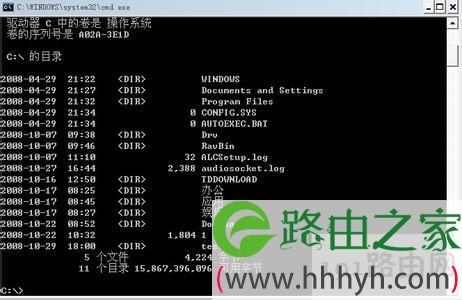
DOS
首先,小编要隆重介绍下FLASHBOOT1.40:
这是一款制作u盘启动盘的工具,具有可定制和选项丰富的特点,基本可兼容所有U盘,即使是一些杂牌的、512M以上的大容量U盘也同样有很好的兼容性。同时,本软件支持BartPE-Bart预安装环境启动CD转换为usb闪存启动盘;支持从软盘制作usb启动;支持从win9x传递DOS核心到usb盘;支持usb闪存盘复制;支持从可引导光盘制作usb启动盘;制作Windows NT/2000/XP口令恢复及制作带有NT/2000/XP bootloader的usb盘等等。是不是很强大呢?!估计连USBboot 1.68 要靠边了!
好了,下面开始插入U盘进行U盘启动进入DOS的操作(请先将U盘资料备份好):
第一步:打开FLASHBOOT,点击“下一步”--选择“创建带迷你DOS系统的可启动闪存盘”;第二步:选择你的启动文件来源(如果没有就选择“任何基于DOS的软盘或软盘镜像”);
第三步:选择你的DOS启动盘的软盘镜像(如果没有就选择FLASHBOOT安装目录中的自动集成的DOS98.IMG镜像,此镜像已包含MSDOS 7.1的启动文件);
第四步:选择你的U盘盘符(如果没有请刷新看看);
第五步:选择U盘启动模式(建议选择USB-ZIP为启动模式,其稳定性和兼容性都相对较好,启动后直接是A盘符,更方便我们制作DOS启动);
zui后,点击“完成”,程序正在写入文件,完成后即可退出,你的U盘已经具备启动功能了!
以上就是小编为大家介绍的U盘启动进入DOS系统的方法,当然这里我们借助了FLASHBOOT1.40软件,打开盖软件之后,就可以选择相关的功能进入,选择DOS启动盘的软盘镜像、U盘盘符、U盘启动模式。
以上就是关于-常见问题-(U盘启动进入DOS系统步骤)的教程!

评论