
原标题:"“我的电脑”图标没了怎么恢复?"相关电脑问题教程分享。 - 来源:WiFi之家网。用U盘将Windows XP改掉重新安装了Windows 7系统,系统安装完毕之后,发现“我的电脑
亲,以下就是关于(“我的电脑”图标没了恢复步骤),由“WiFi之家网”整理!
原标题:"“我的电脑”图标没了怎么恢复?"相关电脑问题教程分享。 - 来源:WiFi之家网。
用U盘将Windows XP改掉重新安装了Windows 7系统,系统安装完毕之后,发现“我的电脑”的图标不见了,虽然在整体上并不影响系统的运行,但使用还是不方便的,这要怎么恢复显示呢?
我的电脑
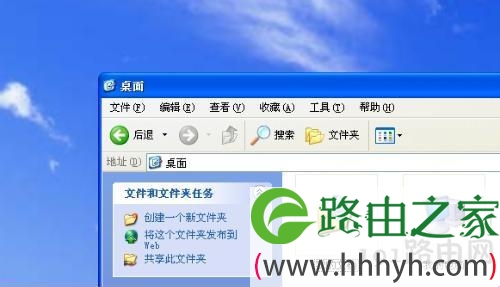
1、鼠标点击开始菜单;
2、在开始菜单里找到“我的电脑”;
3、右击“我的电脑”;
4、选择“在桌面上显示”即可。
如果这样还是不行,就要使用杀毒软件进行杀毒试试。
注意:这个问题在XP和WIN7都是一样的,可以按此方法解决。
以上就是在使用Win7系统之后,“我的电脑”图标不见的恢复方法,在开始菜单中找到“我的电脑”,然后右键选择“在桌面上显示”,就可以恢复了“我的电脑”图标了,很简单吧,有相同困扰的朋友不妨来试试看。
以上就是关于-常见问题-(“我的电脑”图标没了恢复步骤)的教程!

评论