
原标题:"U盘装系统后找不到硬盘的解决妙招"相关电脑问题教程分享。 - 来源:网络投稿。不少朋友会使用U盘来重装系统,但U盘装系统有一个诟病就是电脑会发生一些小故障,比如,电脑无声音、USB设备不显示
亲,以下就是关于(U盘装系统后找不到硬盘解决方法),由“WiFi之家网”整理!

原标题:"U盘装系统后找不到硬盘的解决妙招"相关电脑问题教程分享。 - 来源:网络投稿。
不少朋友会使用U盘来重装系统,但U盘装系统有一个诟病就是电脑会发生一些小故障,比如,电脑无声音、USB设备不显示等等。有个别的朋友反映在使用U盘装系统工具后,进入PE装系统,找不到电脑硬盘。
解决办法是更改硬盘模式为IDE即可,具体操作方法如下:
开机---当屏幕出现大大的LENOVO那个画面时---按F2进入BIOS,进入BIOS后,可按 左右上下 键调整选项,然后选中Advanced,如下图所示:
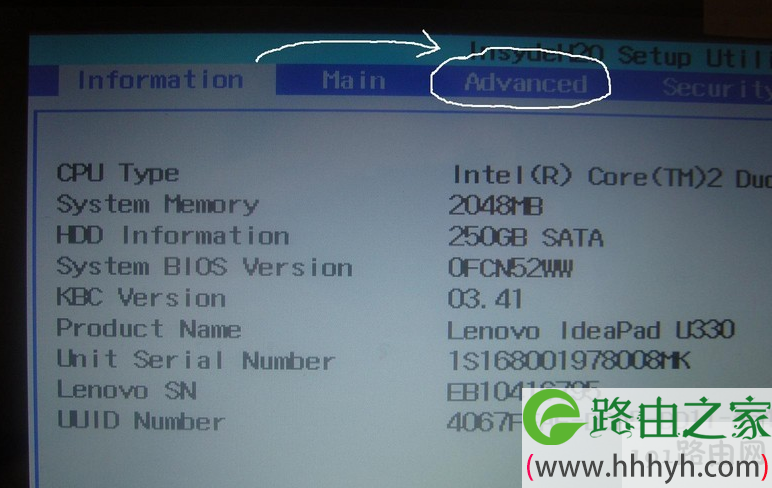
Advanced
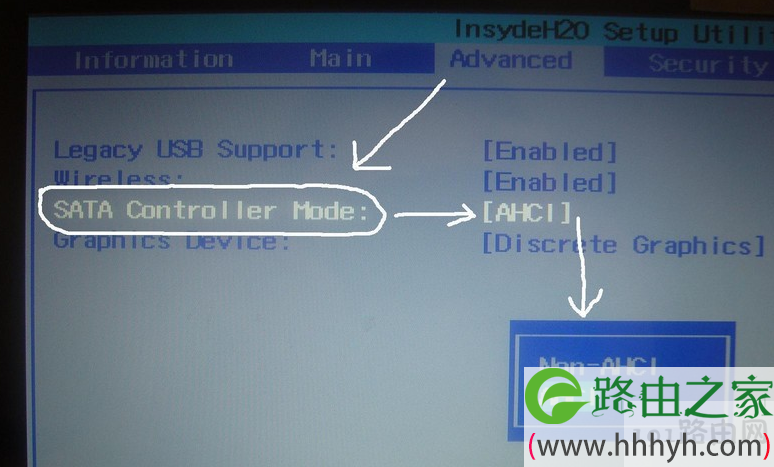
SATA
然后在选中SATA那个选项,按回车后出来两个选项,然后选中AHCI 那个选项,将他切换为IDE即可。
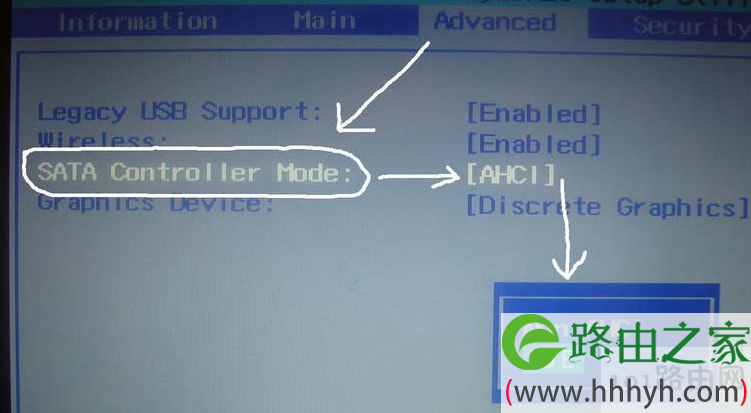
IDE
确定后按 F10 ,再次确定保存重启,再次进入winpe后即可看到你电脑的硬盘。
当使用U盘重装系统后,进入PE系统后,找不到电脑硬盘,可以更改硬盘模式为IDE,进入BIOS 界面后,选择Advanced,在AHCI选项中,修改为IDE,然后重启电脑就可以找到电脑硬盘了。
以上就是关于-常见问题-(U盘装系统后找不到硬盘解决方法)的教程!

评论