
原标题:"在资源管理器中不能显示U盘的解决小妙招"相关电脑问题教程分享。 - 来源:网络投稿。我们知道当U盘插入电脑后,会在任务栏上显示U盘的图标,进而可以打开U盘,但有些时候,在资源管理器中无法看到
亲,以下就是关于(资源管理器不显示U盘解决方法),由“WiFi之家网”整理!

原标题:"在资源管理器中不能显示U盘的解决小妙招"相关电脑问题教程分享。 - 来源:网络投稿。
我们知道当U盘插入电脑后,会在任务栏上显示U盘的图标,进而可以打开U盘,但有些时候,在资源管理器中无法看到U盘,这是怎么回事?我们该如何解决这个问题?今天小编就来和大家说一说。
1.单击“开始”“运行”输入“gpedit.msc”回车,运行组策略;
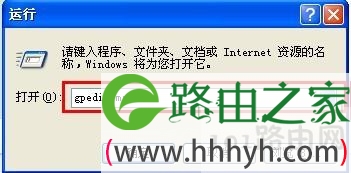
运行
2.在“用户配置---管理模板--- Windows组件---Windows资源管理器”右侧窗口中,找到“隐藏‘我的电脑’中这些指定的驱动器”, 双击,在属性框中检查是否将“未配置”设为“已启用”。
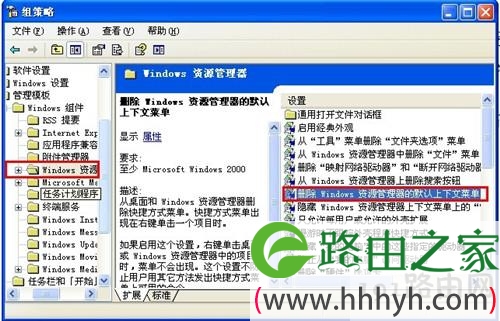
组策略
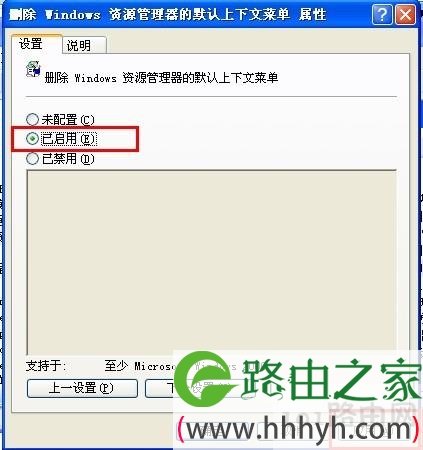
资源管理器
在Windows资源管理器中找不到U盘,也就不能对U盘进行管理,想要恢复U盘,通过“开始运行”来运行组策略,之后,在资源管理器中,找到指定驱动器是否被设为未配置,如有,就将其修改过来。
以上就是关于-常见问题-(资源管理器不显示U盘解决方法)的教程!

评论