
原标题:"两种方法来设置U盘启动"相关电脑问题教程分享。 - 来源:网络投稿。最近,看了很多关于U盘的教程之后,相信大家都知道了U盘的用途不仅仅局限在拷贝文件这么简单的事情上,U盘可以用来制作启动盘,
亲,以下就是关于(设置u盘启动步骤图解教程),由“WiFi之家网”整理!
原标题:"两种方法来设置U盘启动"相关电脑问题教程分享。 - 来源:网络投稿。
zui近,看了很多关于U盘的教程之后,相信大家都知道了U盘的用途不仅仅局限在拷贝文件这么简单的事情上,U盘可以用来制作启动盘,但很多朋友都在问U盘启动盘制作好后,接下来要干吗?
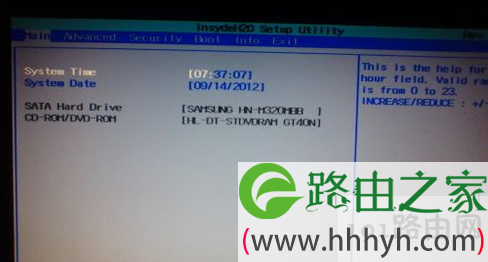
设置U盘启动
当然是给电脑设置U盘启动,然后才能进行系统安装,可是这一步应该怎么做呢?电脑设置U盘启动其实很简单,主要有2种方法,今天小编就给大家介绍一下吧!
第一种方法:
插入U盘,开机时按住启动热键,然后调整硬件启动顺序,当然是选择你的U盘啦。不过这启动热键可要因机而异了,一般都是按F12,或F11,惠普的按F9,你可以查看你电脑的操作说明。
第二种方法:
进入BIOS调整启动顺序,这个是比较常见的设置方法,但同样因为各品牌主板BIOS设置的不同,操作也会有些许不同,不过所谓一理通百理顺,只要你掌握了其中一种,其它都差不多,下面就以Award BIOS主板为例。
插入U盘,开机按Del进入BIOS启动项设置界面,选择Advanced BIOS Features(高级BIOS设置),点击Hard Disk Boot Priority(硬盘启动优先级),移动上下键选择USB-HDD(选择USB设备为第一启动项),按Entel确认即可,zui后按F10进行保存,点击“Yes”。
当你重新启动电脑,就会以U盘启动,然后你就可以进行安装或其它操作了。
在用WiFi之家网启动制作工具对U盘制作成了启动盘后,就要对电脑设置U盘启动,这样才能进行系统安装,而U盘启动设置有两种方法,一种根据启动热键,另一种就是要进入BIOS来调整启动顺序。
以上就是关于-常见问题-(设置u盘启动步骤图解教程)的教程!

评论