

原标题:"U盘巧变成本地磁盘,增大存储空间"相关电脑问题教程分享。 - 来源:网络投稿。通常情况下,在电脑上会设置3到4个本地磁盘,容量可以说是足够大的,但还是有部分用户感到不够用的。U盘,我们知道可
亲,以下就是关于(U盘变成本地磁盘 增大存储空间教程),由“WiFi之家网”整理!
原标题:"U盘巧变成本地磁盘,增大存储空间"相关电脑问题教程分享。 - 来源:网络投稿。
通常情况下,在电脑上会设置3到4个本地磁盘,容量可以说是足够大的,但还是有部分用户感到不够用的。U盘,我们知道可以随时存储携带文件,其实,它还有一个隐藏的功能,可以改成本地磁盘。
1.右键单击“我的电脑”选择“管理”,选中“设备管理器”,在“磁盘驱动器”找到代表U盘的驱动,右键单击该项,选择“更新驱动程序”。
本地磁盘
2.单击“下一步”,选择“从列表或指定位置安装”。
3.单击“下一步”,选择“不要搜索,我要自己选择安装的驱动程序”。
4.单击“下一步”,选择“从磁盘安装”,单击“浏览”找到“cfadisk.inf”。
5.单击“下一步”,在弹出的提示框中点击“是”。
6.等待windows复制文件,在之后提示重新启动电脑框中选择“不重启”。
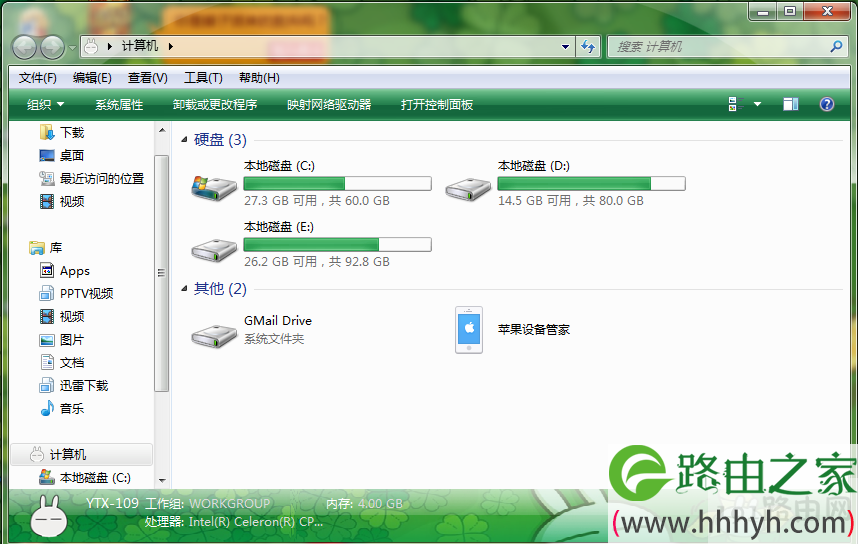
7.打开“我的电脑”,此时就会发现U盘已经变成本地磁盘了。
将U盘改成电脑的本地磁盘,需要将U盘划分几个分区,更新U盘的驱动,复制文件,步骤全部完成之后,打开“我的电脑”,就会发现此事U盘已经变成本地磁盘了,这样一来,电脑上又多了一个存储的空间。
以上就是关于-常见问题-(U盘变成本地磁盘 增大存储空间教程)的教程!

评论