
笔记本被禁用U盘启动功能的bios设置解除方法

原标题:"解除ThinkPad E431笔记本被禁用U盘启动功能的bios设置"相关电脑问题教程分享。 - 来源:网络投稿。 一般来说,U盘装系统之前,都是会先设置bios支持一键启动U盘的,但是却
亲,以下就是关于(笔记本被禁用U盘启动功能的bios设置解除方法),由“WiFi之家网”整理!

原标题:"解除ThinkPad E431笔记本被禁用U盘启动功能的bios设置"相关电脑问题教程分享。 - 来源:网络投稿。
一般来说,U盘装系统之前,都是会先设置bios支持一键启动U盘的,但是却有可能会遇到U盘启动被禁用的情况,那么这是怎么回事呢?接下来191路由器小编就为大家分享ThinkPad E431笔记本解除u盘启动功能禁用的bios设置教程。
解决方法:
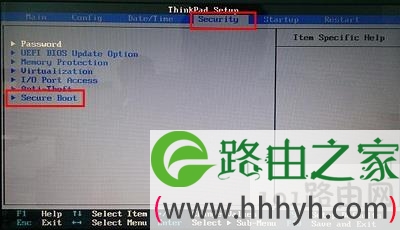
1、启动ThinkPad e431笔记本电脑,待出现开机画面后按F1键进入到bios设置界面,通过键盘上的左右方向键将光标移至“security”菜单,再使用上下方向键将光标移至“secure boot”选项,如下图所示:
2、进入到secure boot后,使用上下方向键将光标移至“secure boot”并回车确认,然后在弹出的窗口中使用上下方向键,将光标移至“disable”选项,按回车键执行,如下图所示:
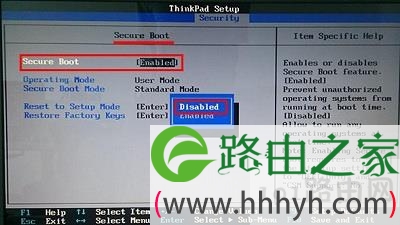
3、执行完上一步后,我们可以看到secure boot后方括号内由原先的enabled已经变更为disabled,如下图所示:

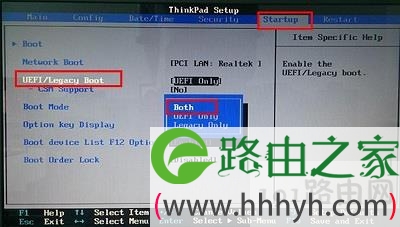
4、接下来,我们使用左右方向键将光标移至“startup”菜单,再使用上下方向键将光标移至“UEFI/Legacy Boot”选项,按回车键执行,在弹出的窗口中使用上下方向键将光标移至“both”选项,按回车键确认即可,如下图所示:
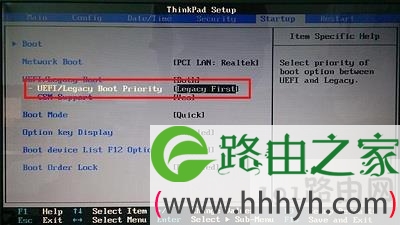
5、然后,再使用上下方向键将光标移至“UEFI/Legacy Boot Priority”选项,按回车键执行,在弹出的窗口中使用上下方向键将光标移至“legacy first”选项,按回车键执行,如下图所示:
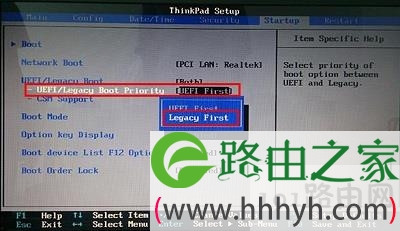
6、完成上面的操作后,我们会发现UEFI/Legacy Boot Priority后方括号中原先的uefi first变更为legacy first,如下图所示:
以上就是关于-常见问题-(笔记本被禁用U盘启动功能的bios设置解除方法)的教程!


评论